Marina recebe pedidos de buquês com tamanho, entrega em bairros diferentes e recado no cartão.
- Itens com opções (ex.: tamanho)
- Bairros e fretes cadastrados em Entregas
-
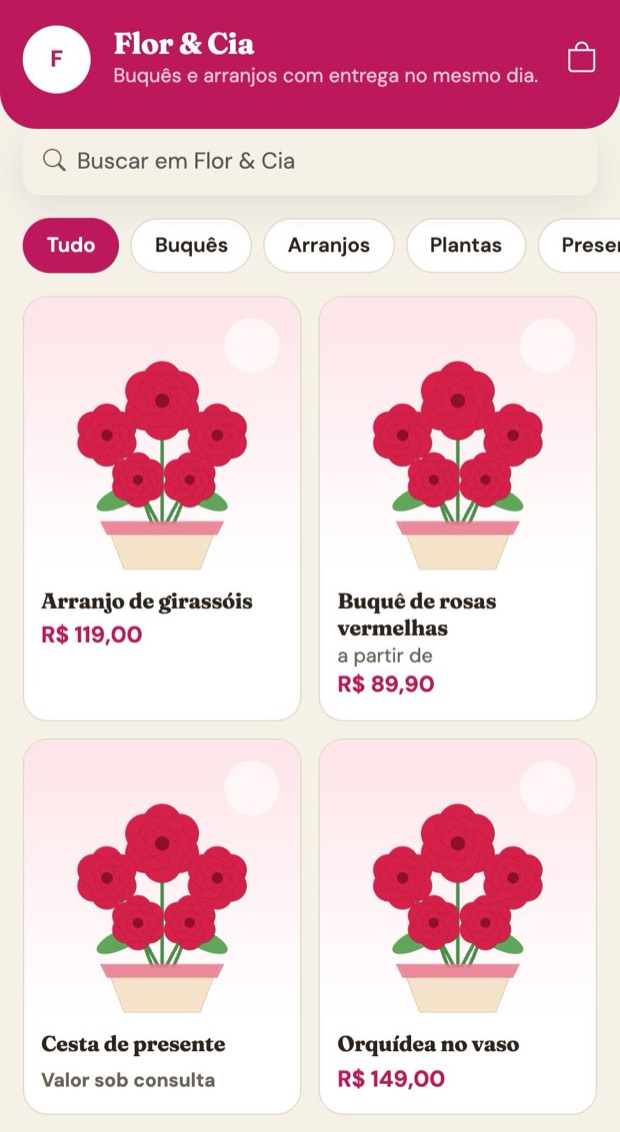
Vitrine da floricultura 1O cliente escolhe um buquê
A vitrine mostra categorias, preço e o aviso “a partir de” para itens com tamanhos diferentes.
-
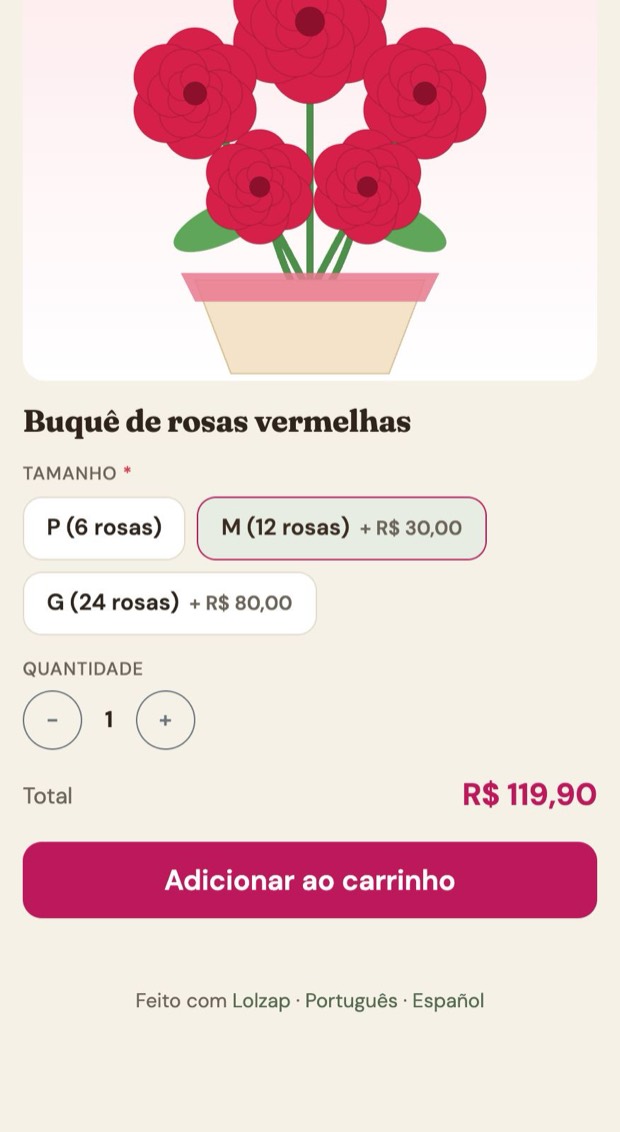
Opções com acréscimo 2Escolhe tamanho e quantidade
Nas opções, o tamanho obrigatório vem com o acréscimo de preço ao lado. O total se atualiza na hora.
-
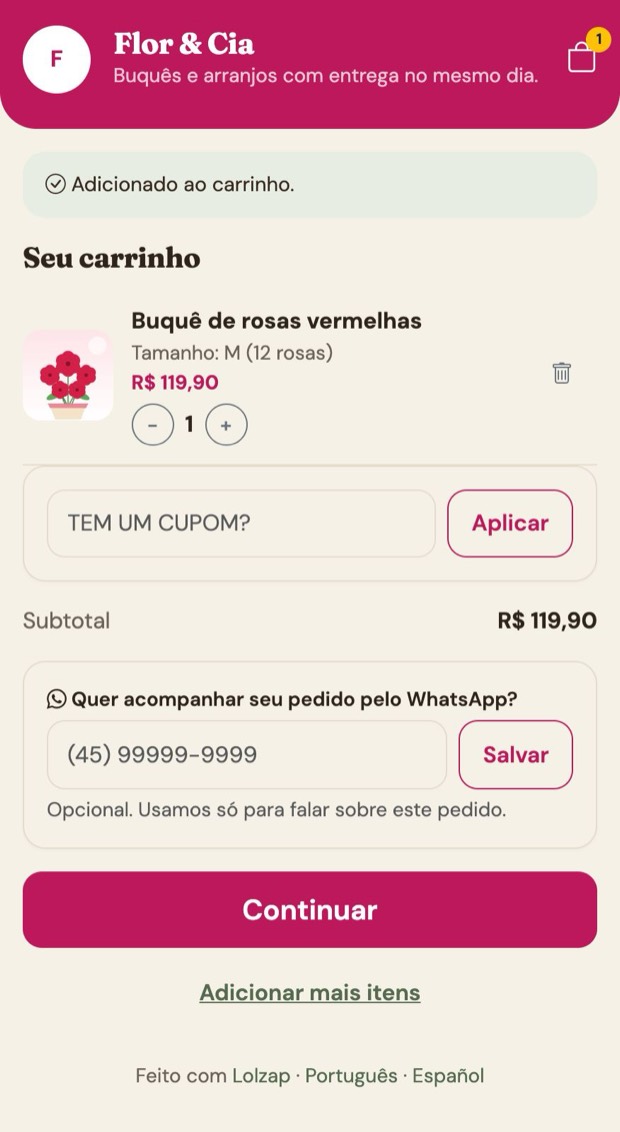
Carrinho com cupom 3Revisa o carrinho
O carrinho lista o item com o tamanho escolhido e tem campo para cupom. Ao fim, toque em Continuar.
-
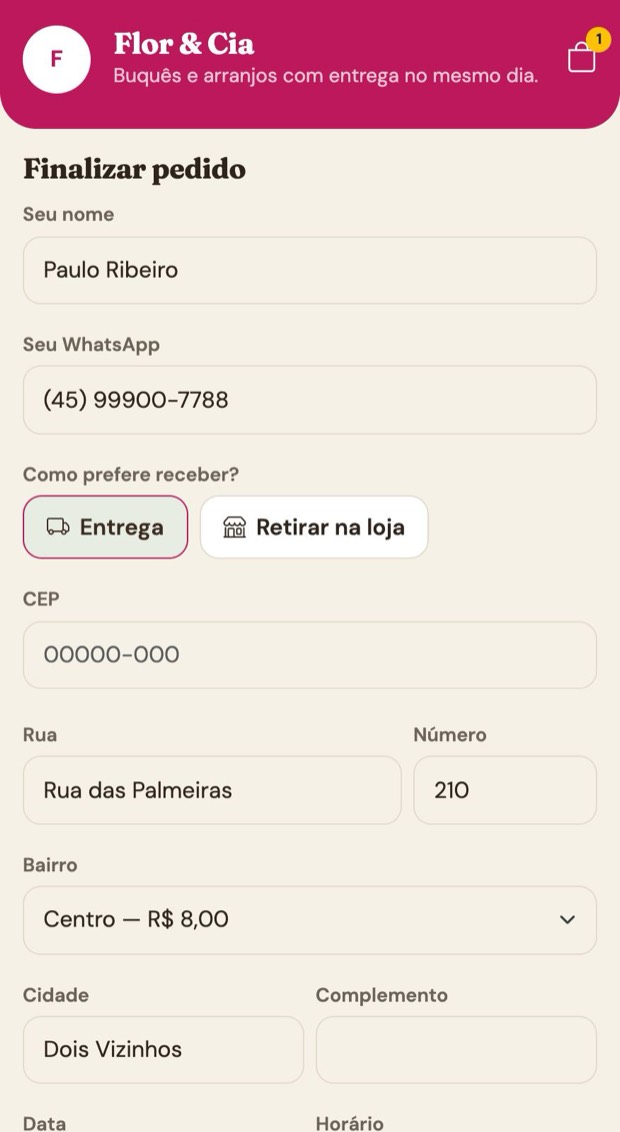
Entrega, data e recado 4Informa entrega, data e recado
Ele escolhe Entrega ou Retirar na loja, o bairro (o frete aparece ao lado), a data, o horário e a mensagem do cartão.
-
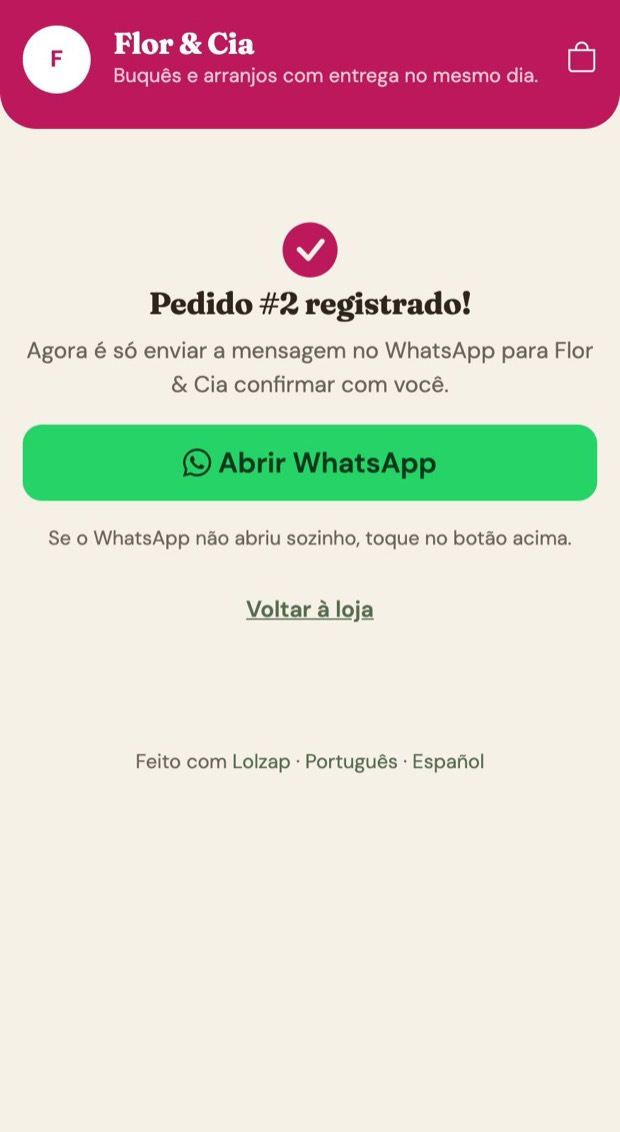
Pedido enviado 5Envia o pedido pelo WhatsApp
O pedido chega organizado na conversa da loja: itens, tamanho, endereço, data e pagamento, tudo na mesma mensagem.
-
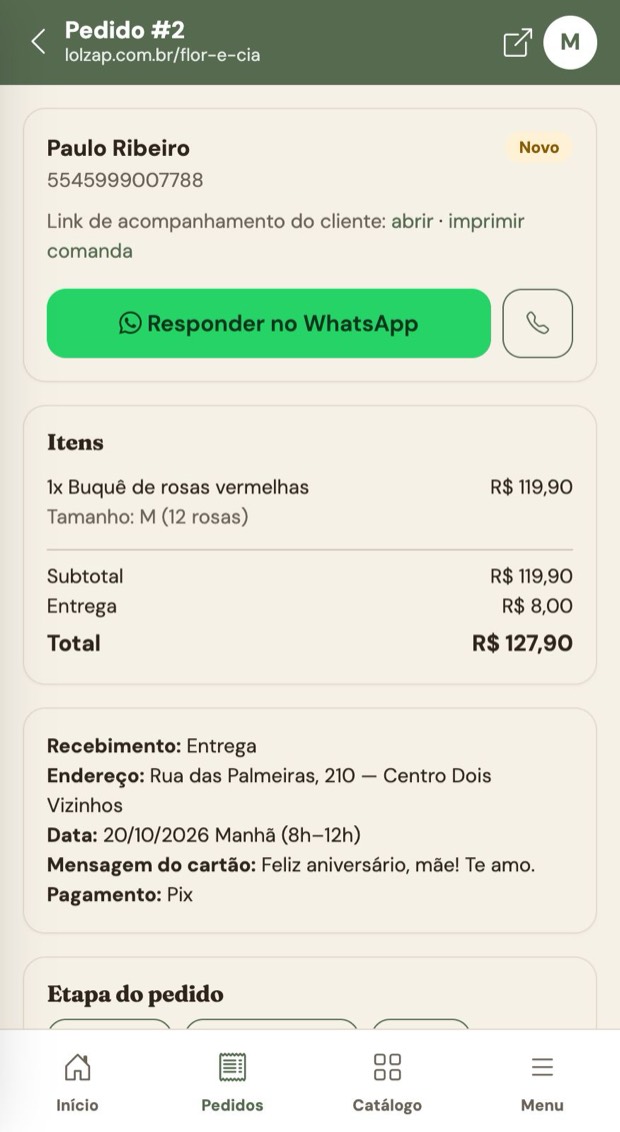
Pedido no painel 6A lojista abre o pedido no painel
No painel, o pedido mostra o tamanho, o frete somado, o endereço, a data e o recado do cartão.
-
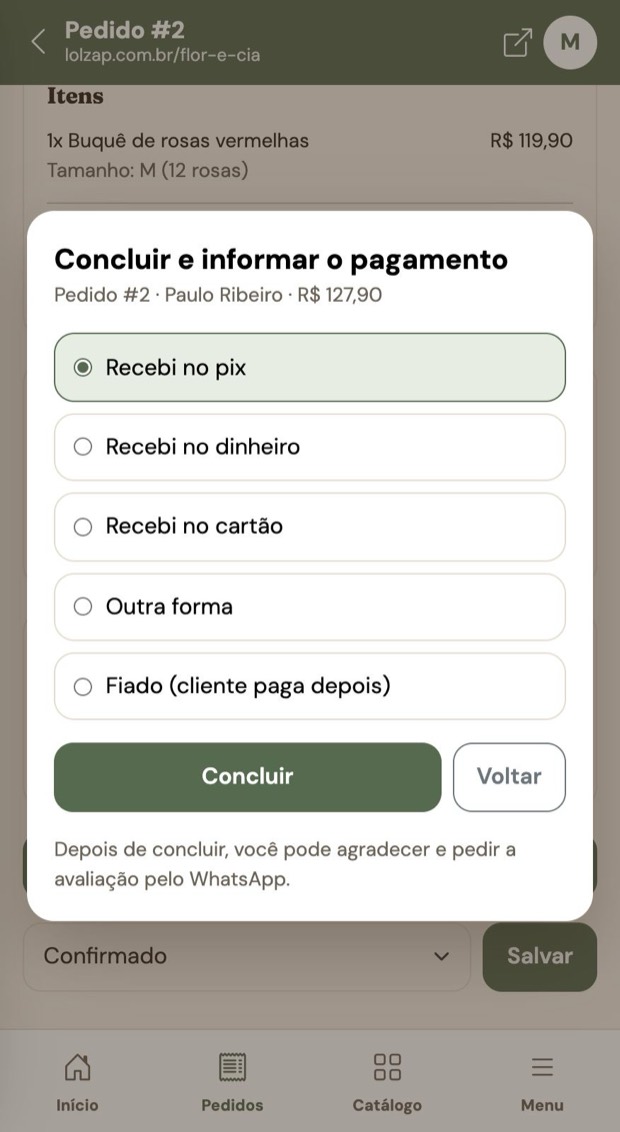
Concluir e informar pagamento 7Conclui e informa o pagamento
Depois de entregar, toque em Concluir e informar pagamento e escolha como o cliente pagou: Pix, dinheiro, cartão ou outra forma. Se for pagar depois, escolha Fiado e a data.
-
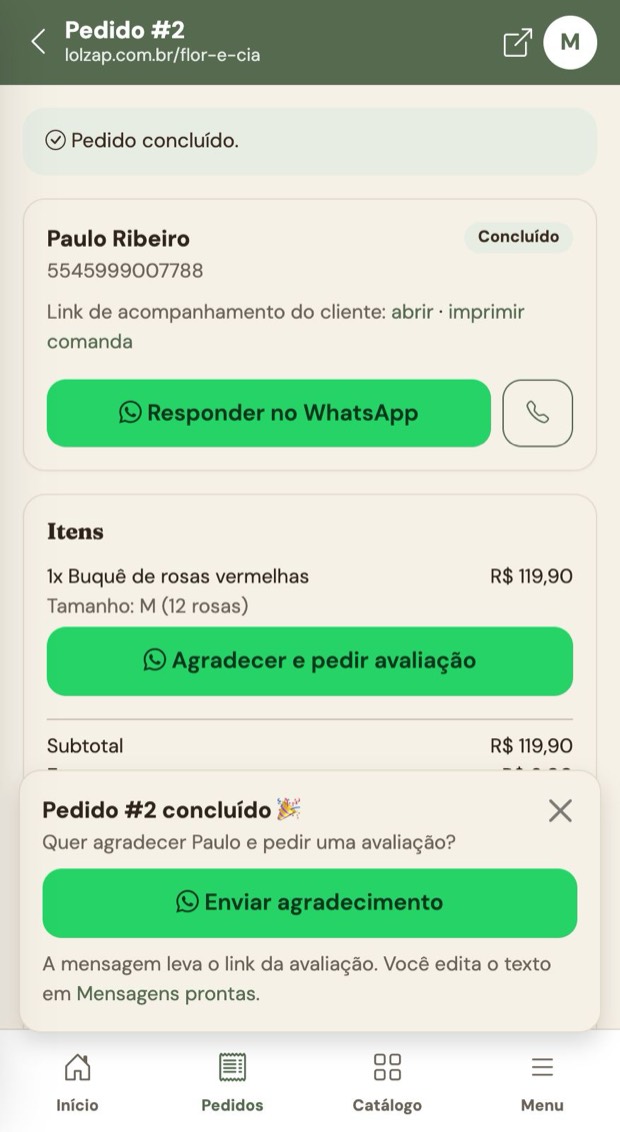
Agradecimento e avaliação 8Agradeça e peça a avaliação
Ao concluir, o Lolzap oferece Enviar agradecimento: abre o WhatsApp com a mensagem de agradecimento e o link para o cliente avaliar a loja.
Pedido entregue, recebimento registrado no caixa e agradecimento enviado, tudo em poucos toques.
- Item “sob consulta” ou frete a combinar exige informar os valores antes de concluir.
- Se reabrir um pedido concluído, o recebimento informado é desfeito.
As telas desta história foram feitas em uma simulação com lojas e clientes fictícios.