Diego quer aceitar pedidos só no horário de funcionamento, dar desconto de boas-vindas e cobrar frete por bairro.
- Módulos Funcionamento e Cupons ligados (vêm ligados no tipo lanchonete)
- Bairros e fretes cadastrados
-
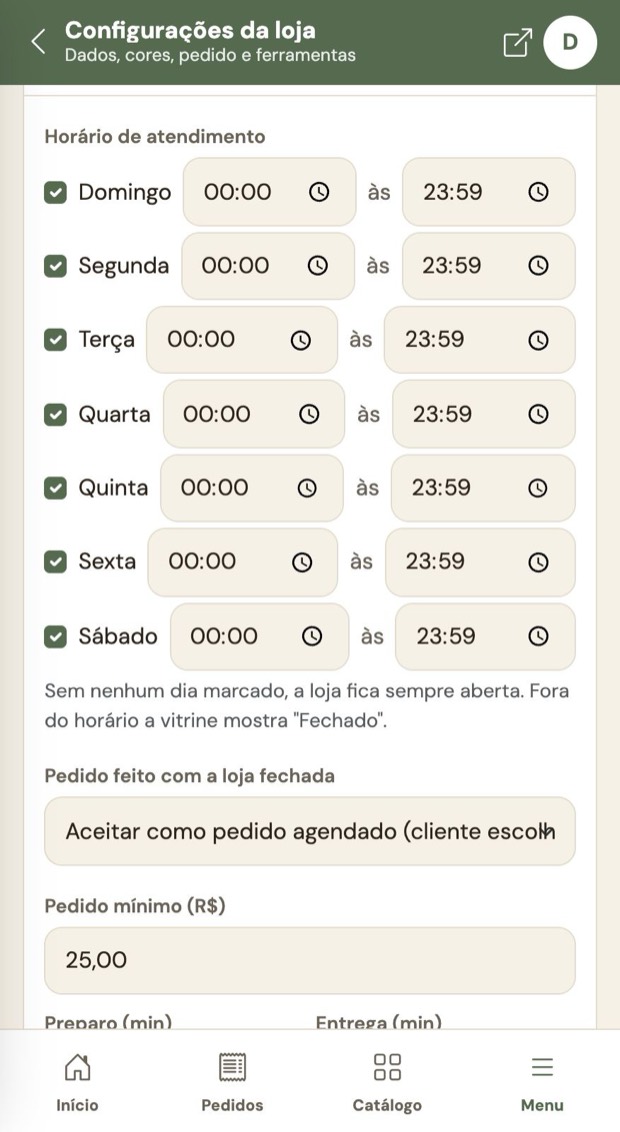
Horário e pedido mínimo 1Defina o horário de funcionamento
Em Configurações da loja > Funcionamento, marque os dias e horários, o pedido mínimo e os tempos de preparo e entrega. Escolha se, com a loja fechada, o pedido é aceito como agendado ou bloqueado.
-
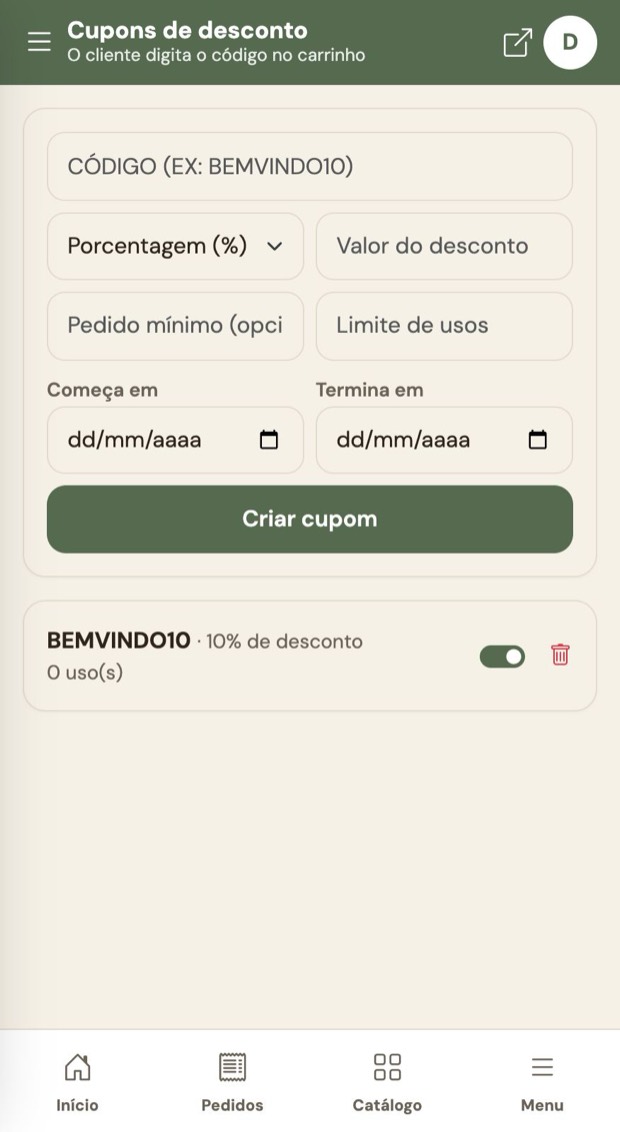
Cupom de desconto 2Crie um cupom de boas-vindas
Em Menu > Vendas > Cupons de desconto, informe o código, escolha porcentagem ou valor fixo e, se quiser, valor mínimo, limite de usos e validade.
-
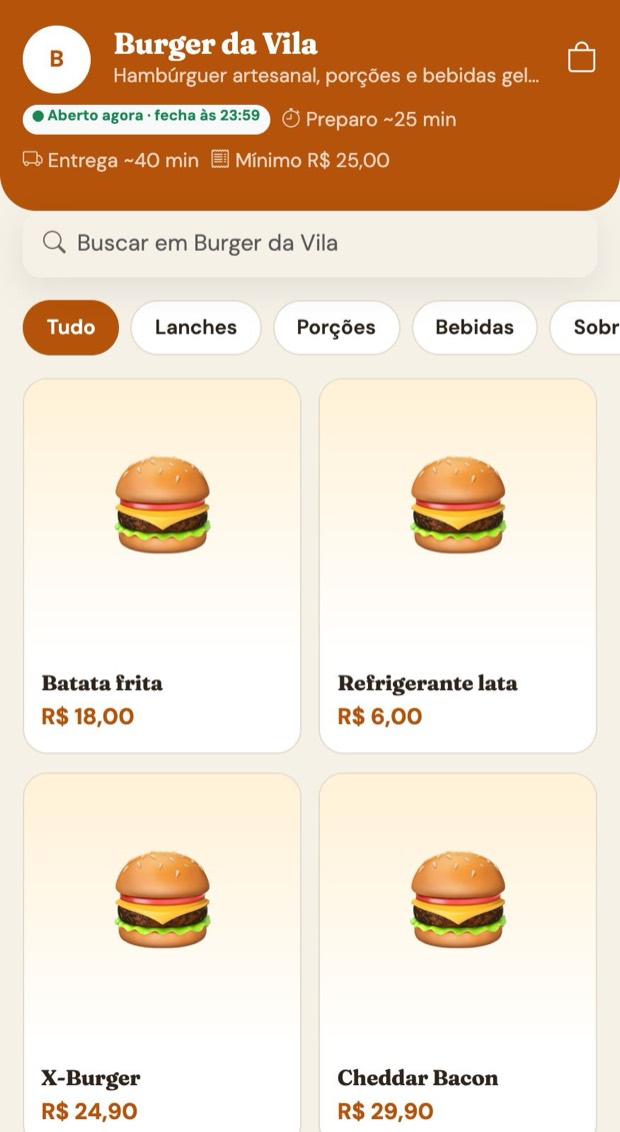
Status e tempos na vitrine 3A vitrine mostra “Aberto agora”
No topo da vitrine aparecem o status, o tempo de preparo e entrega e o pedido mínimo. O cliente já sabe o que esperar.
-
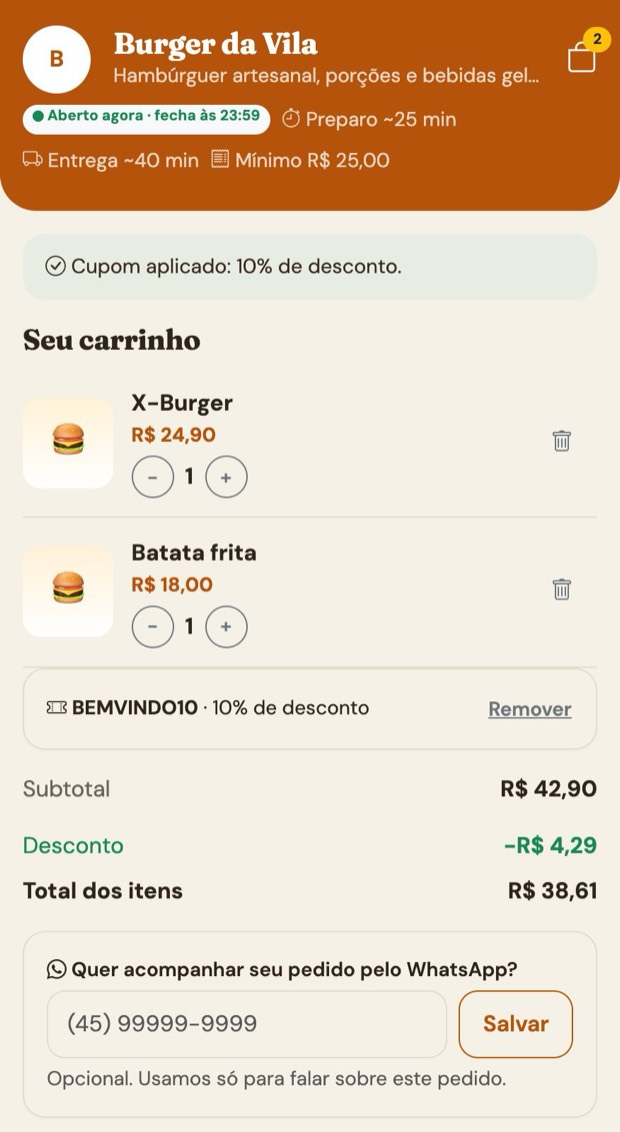
Cupom no carrinho 4O cliente aplica o cupom
No carrinho, ele digita o código e vê o desconto aplicado. Se o valor não chegar ao mínimo, o carrinho avisa quanto falta.
-
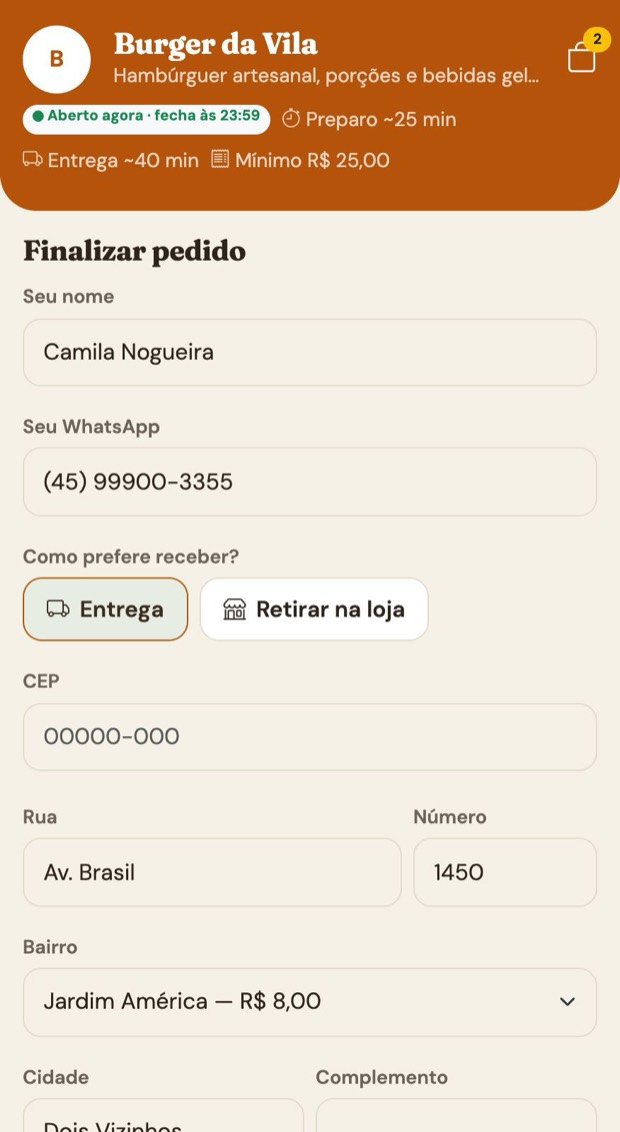
Bairro e frete 5Escolhe o bairro e vê o frete
Na finalização, o bairro escolhido mostra o frete ao lado. Se o bairro não está na lista, o frete fica “a combinar”.
-
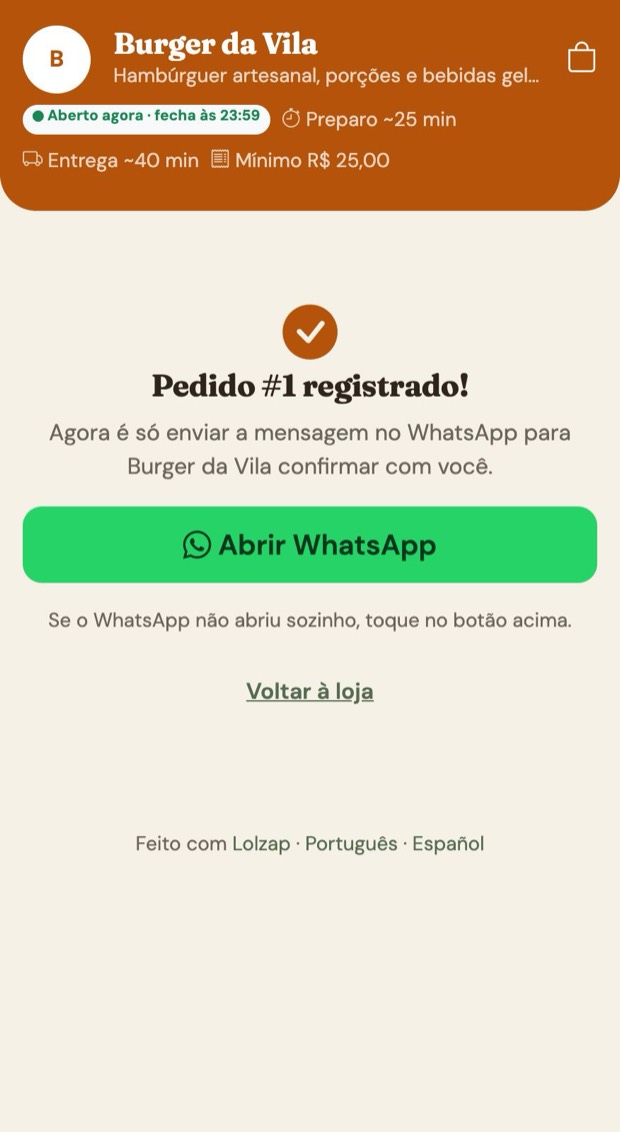
Pedido enviado 6Envia o pedido
O pedido é registrado e a mensagem segue para o WhatsApp da loja.
-
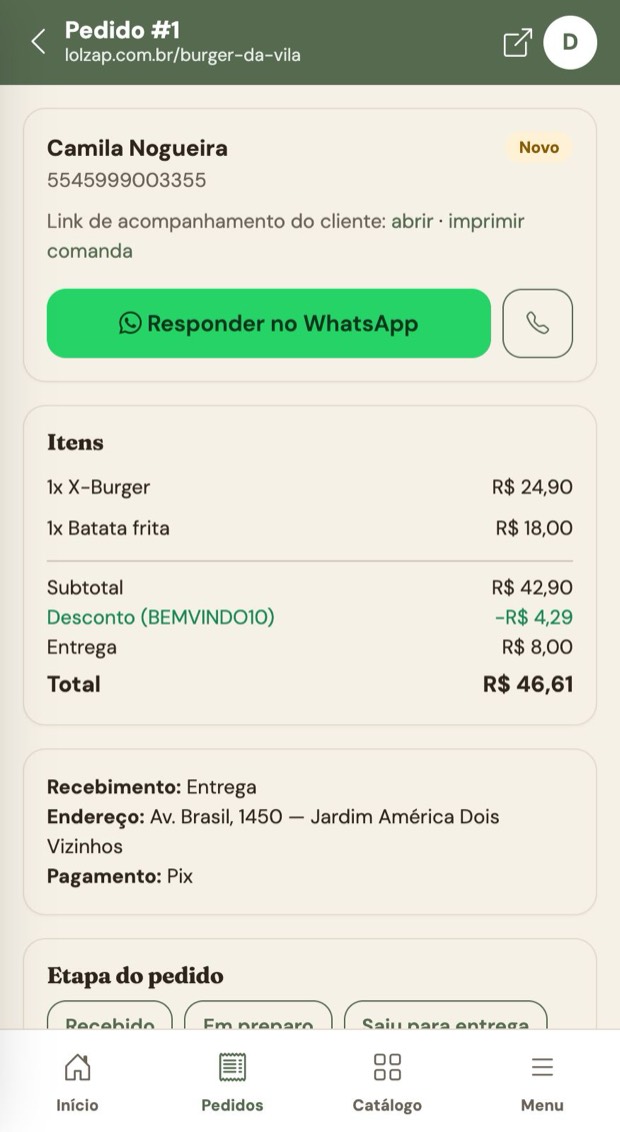
Pedido com desconto e frete 7O pedido chega com desconto e frete
No painel, o pedido mostra o desconto do cupom e a taxa de entrega, com o total já calculado.
-
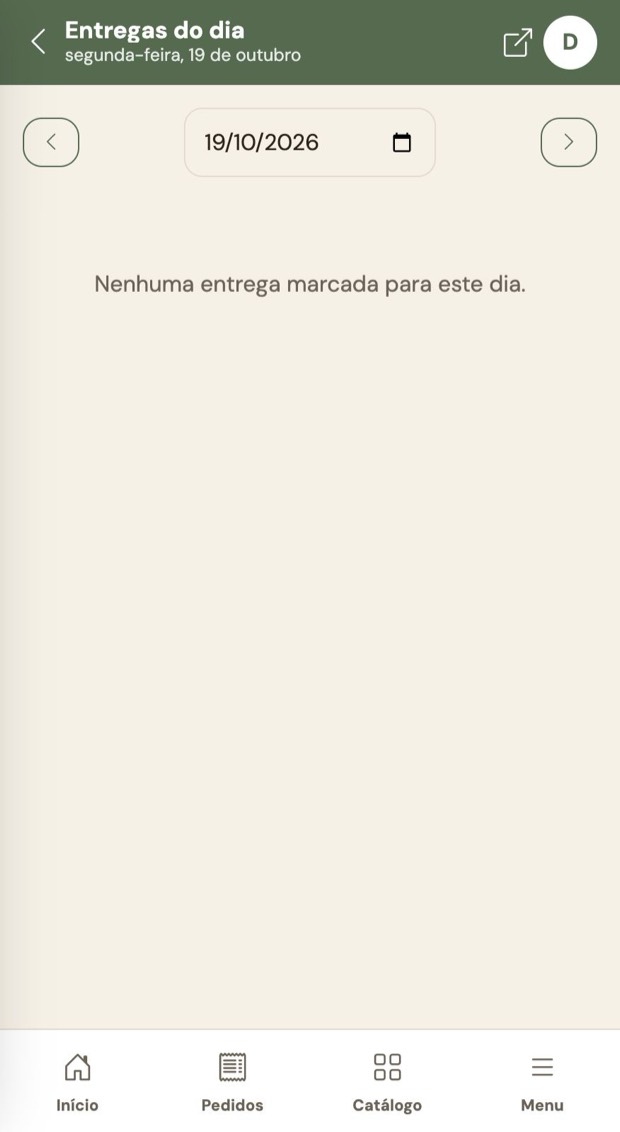
Entregas do dia 8Acompanhe as entregas do dia
Em Menu > Atendimento > Entregas do dia, a lista reúne as entregas combinadas para o motoboy.
Pedidos só no horário certo, com desconto controlado e frete por bairro, sem conversa para combinar valores.
- Sem nenhum dia marcado, a loja fica sempre aberta.
- O cupom só vale se estiver ativo e dentro da validade e do limite de usos.
As telas desta história foram feitas em uma simulação com lojas e clientes fictícios.