Alguns clientes ficaram de pagar depois e outros não voltam há meses. Serena usa o Para chamar para resolver os dois.
- Clientes com pedidos concluídos
- Telefone do cliente informado nos pedidos
-
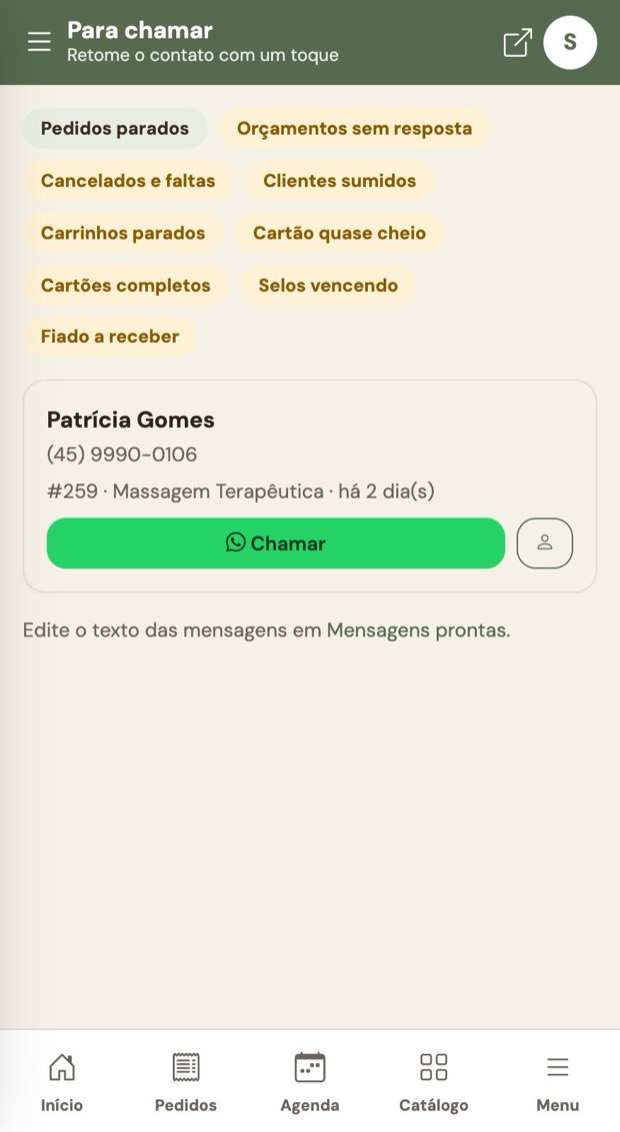
Para chamar 1Abra o Para chamar
Em Menu > Clientes > Para chamar o Lolzap reúne quem merece contato: pedidos parados, cancelados e faltas, clientes sumidos, carrinhos parados, cartões fidelidade e fiado a receber.
-
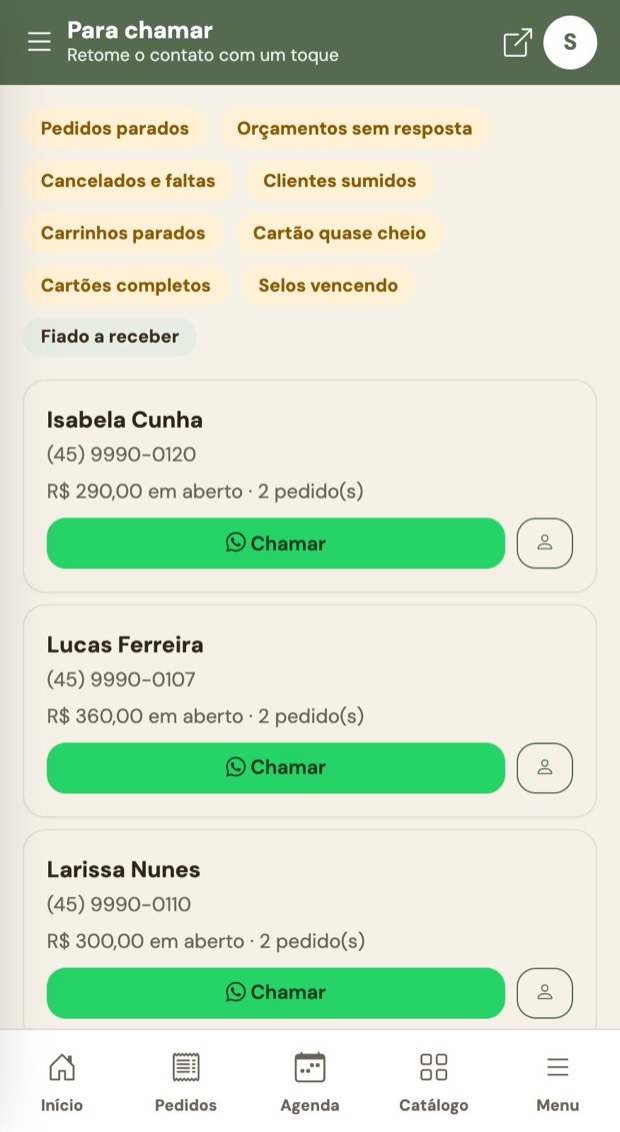
Fiado a receber 2Filtre o fiado a receber
Toque no filtro Fiado a receber. Cada cartão mostra o cliente, o valor e há quantos dias está em aberto, com o botão Chamar.
-
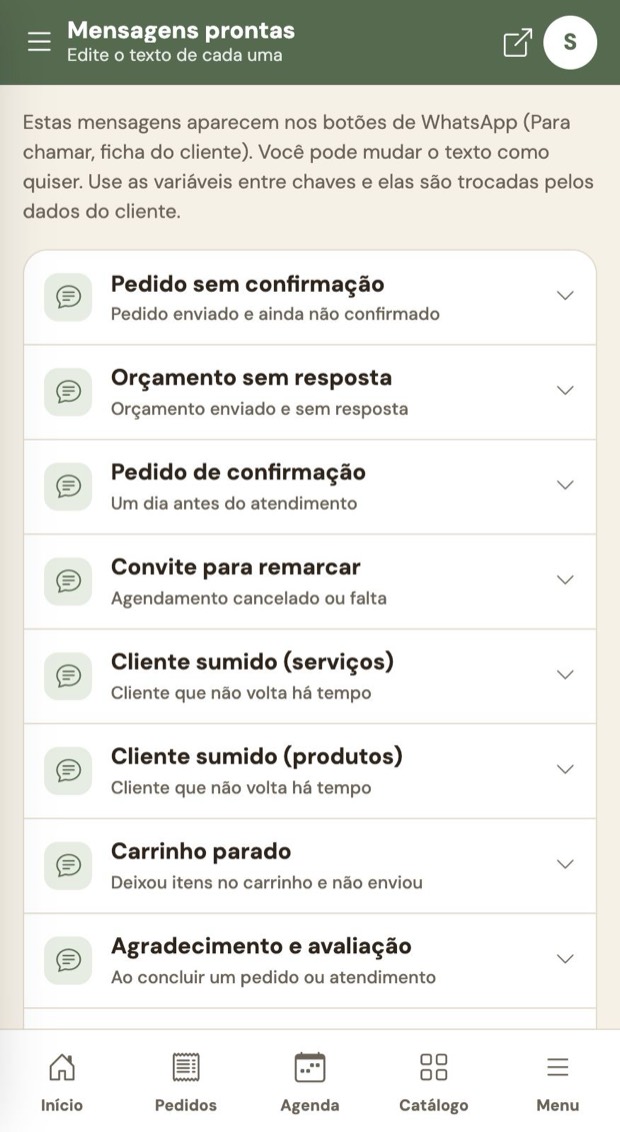
Mensagens prontas 3Ajuste as mensagens prontas
Em Menu > Clientes > Mensagens prontas você edita o texto de cada situação (cobrança, cliente sumido, agradecimento). O Lolzap troca campos como {cliente} e {loja} sozinho.
-
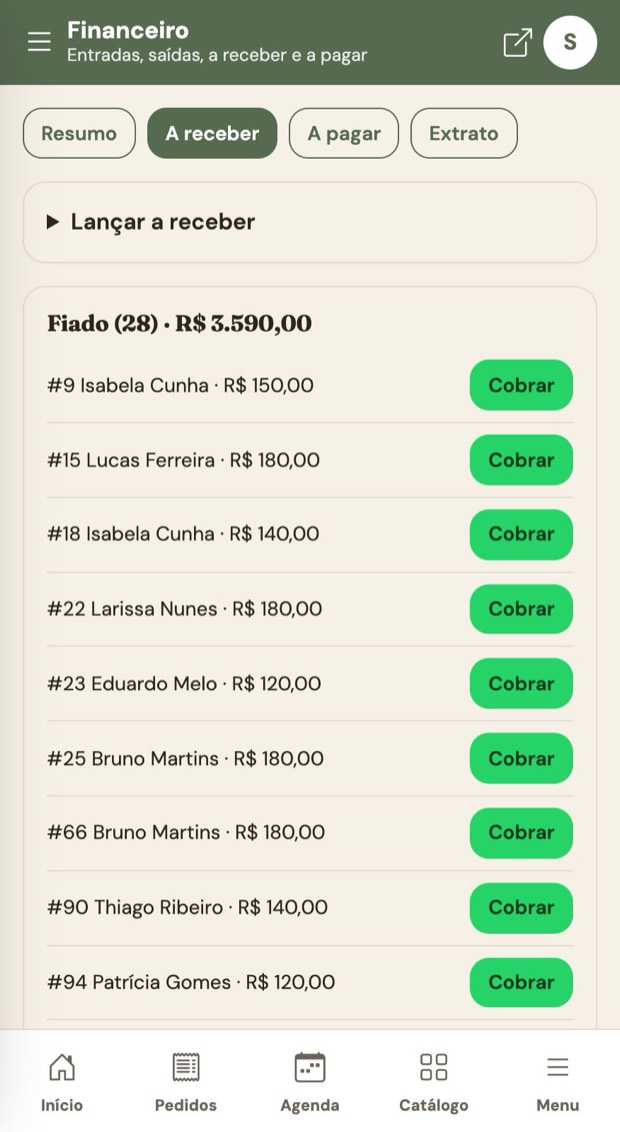
Financeiro: a receber 4Veja tudo em A receber
No Financeiro > A receber, o fiado aparece com a data combinada e o botão Cobrar em cada linha.
-
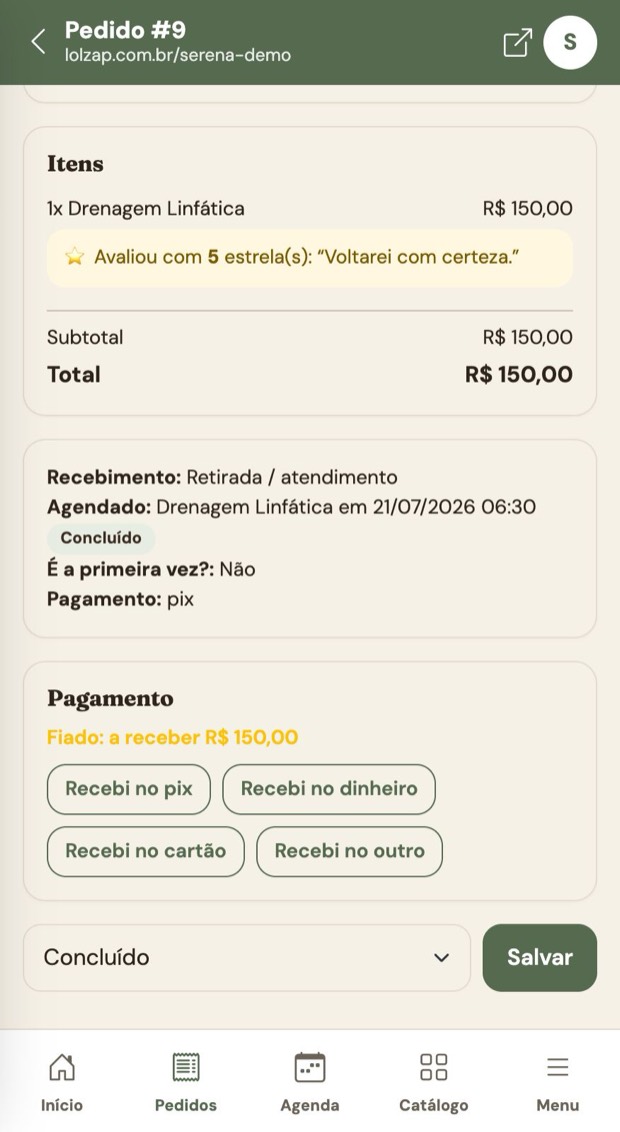
Pedido em fiado 5Abra o pedido do cliente
No pedido concluído como fiado, a área Pagamento mostra o valor a receber e a data, com botões para informar como o cliente pagou.
-
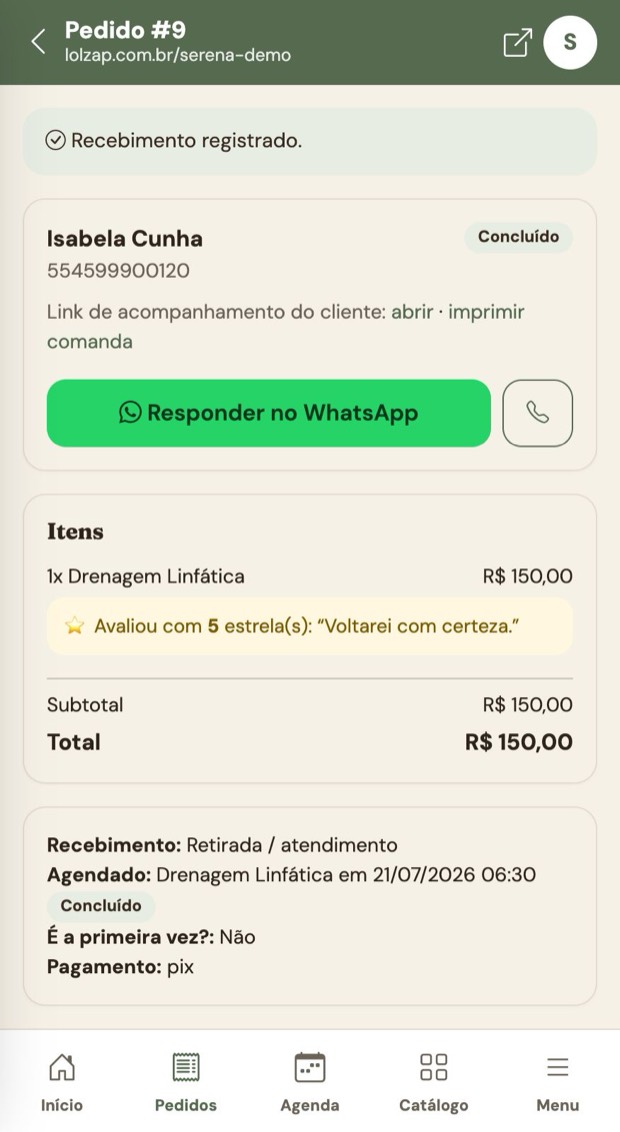
Recebimento registrado 6Registre o recebimento
Toque em Recebi no Pix (ou dinheiro, cartão). O pedido sai do fiado e o valor entra no caixa e no financeiro.
-
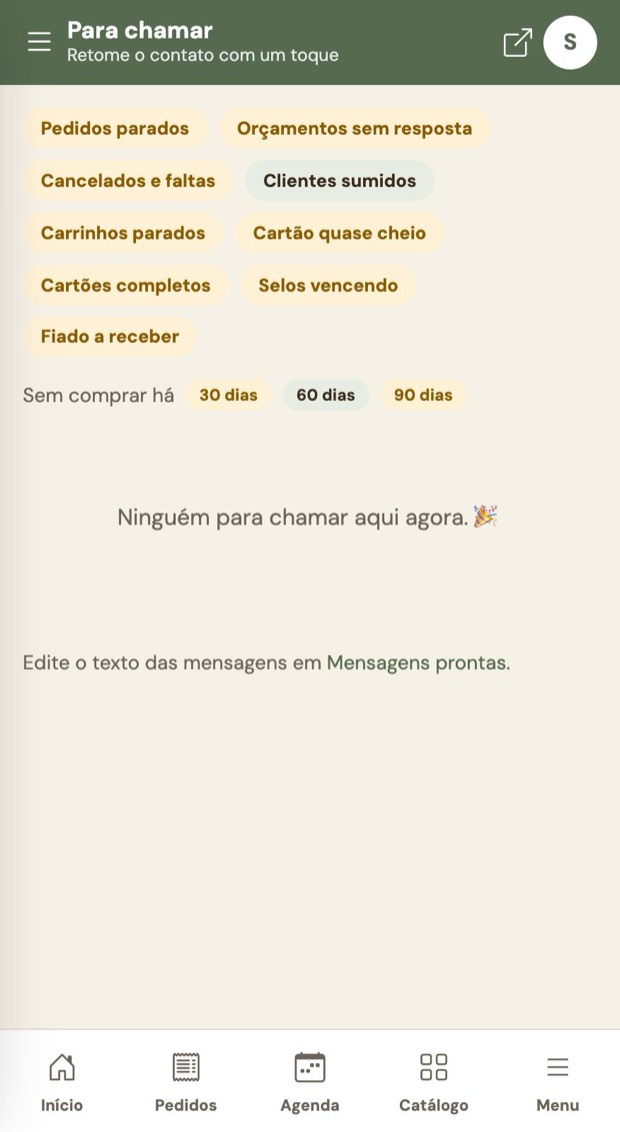
Clientes sumidos 7Chame quem sumiu
O filtro Clientes sumidos lista quem não volta há 30, 60 ou 90 dias. Um toque abre a conversa com a mensagem de volta.
Fiado cobrado com educação e rapidez, e clientes antigos chamados de volta sem planilha.
- A cobrança depende do telefone do cliente estar no pedido.
- O Lolzap abre o WhatsApp com o texto pronto: quem envia é você.
As telas desta história foram feitas em uma simulação com lojas e clientes fictícios.