Serena atende com hora marcada e perdia tempo combinando horários por mensagem. Agora o cliente escolhe o horário sozinho.
- Serviços cadastrados com duração
- Horários de atendimento definidos em Menu > Atendimento > Horários e folgas
-
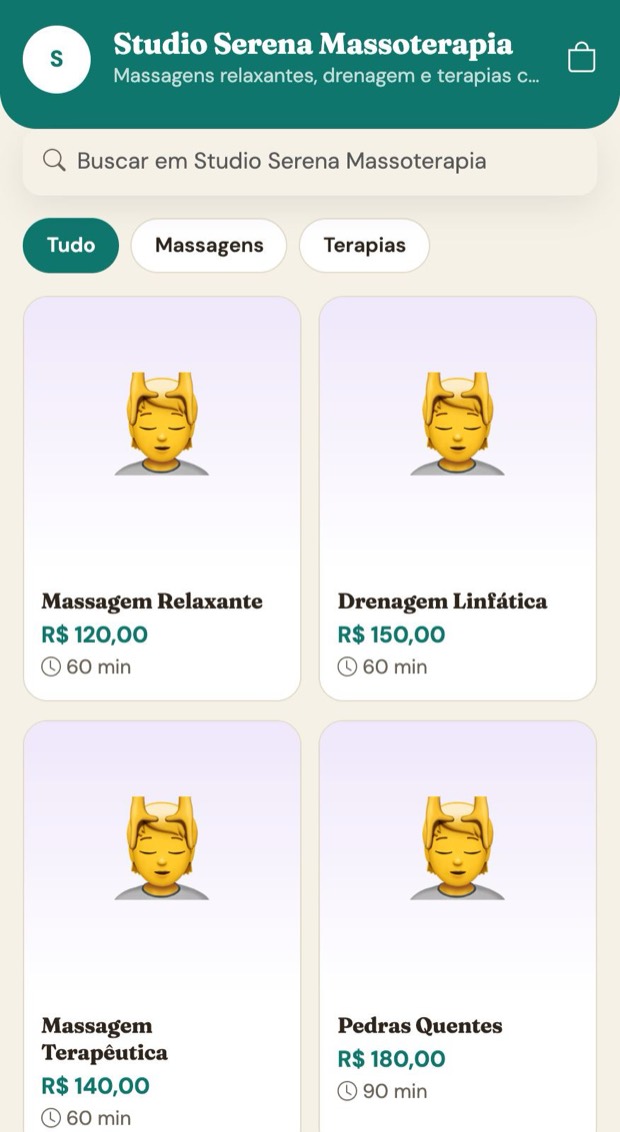
Vitrine de serviços 1O cliente abre a vitrine
O cliente recebe o link da loja e vê os serviços com preço e duração.
-
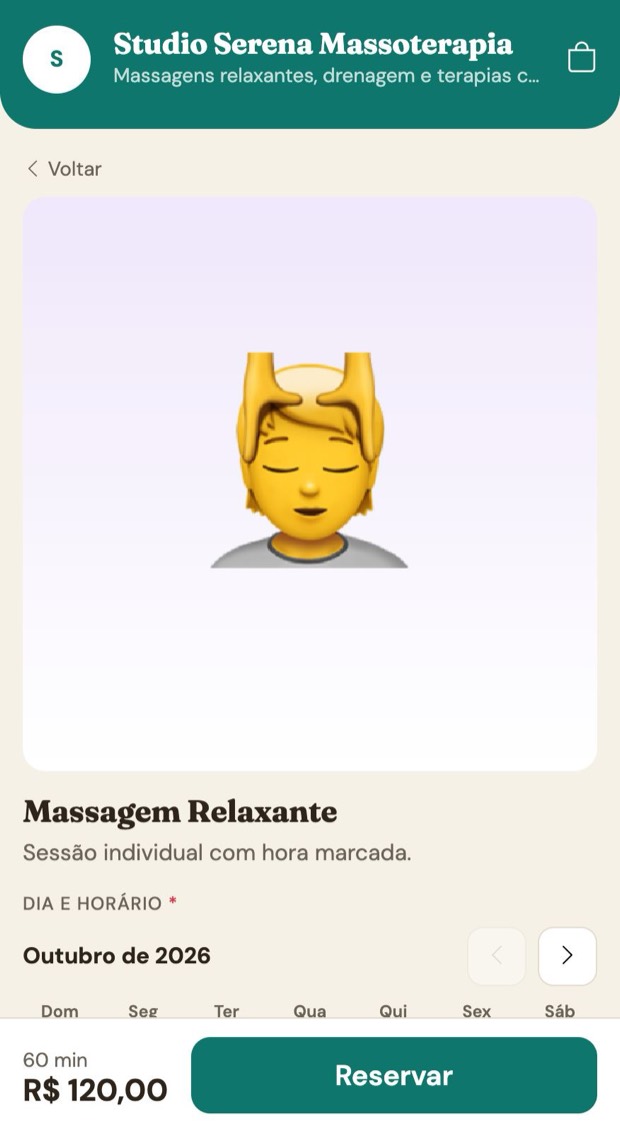
Página do serviço 2Escolhe o serviço
Ao tocar em um serviço, ele vê a descrição e o calendário de disponibilidade logo abaixo.
-
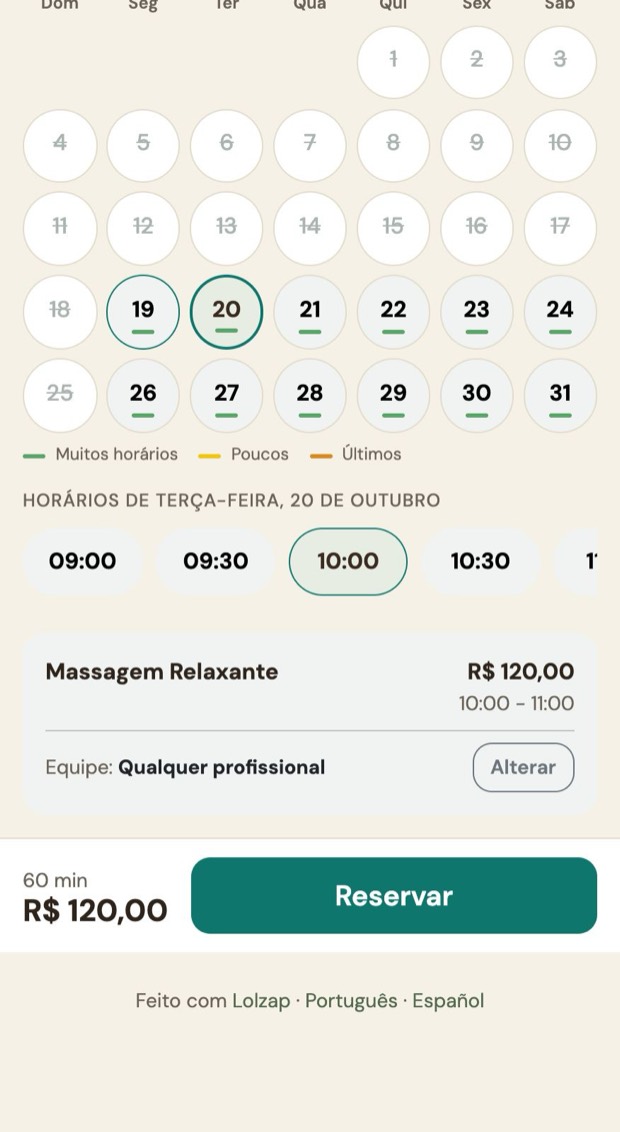
Calendário e horários livres 3Escolhe o dia e o horário livre
O calendário mostra só os dias com vaga (verde: muitos horários; amarelo: poucos). Ao tocar no dia, aparecem os horários livres. O cliente toca no horário e em Reservar.
-
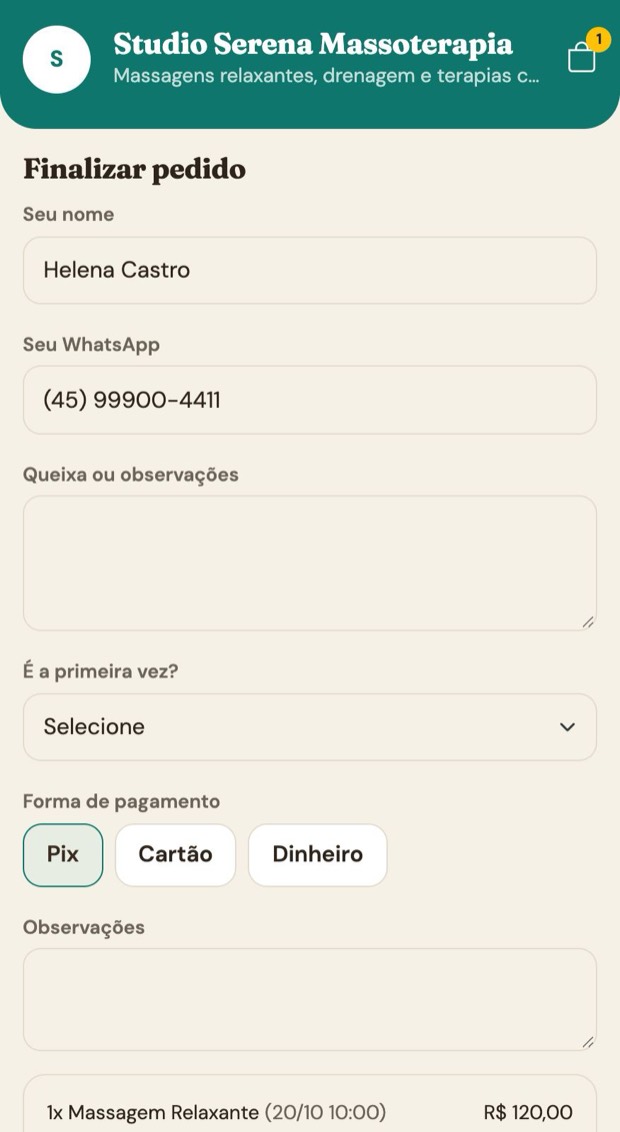
Dados do cliente 4Informa nome e WhatsApp
Na tela Finalizar pedido, o cliente informa nome, WhatsApp e a forma de pagamento. Os campos extras (como “É a primeira vez?”) vêm do tipo de negócio.
-
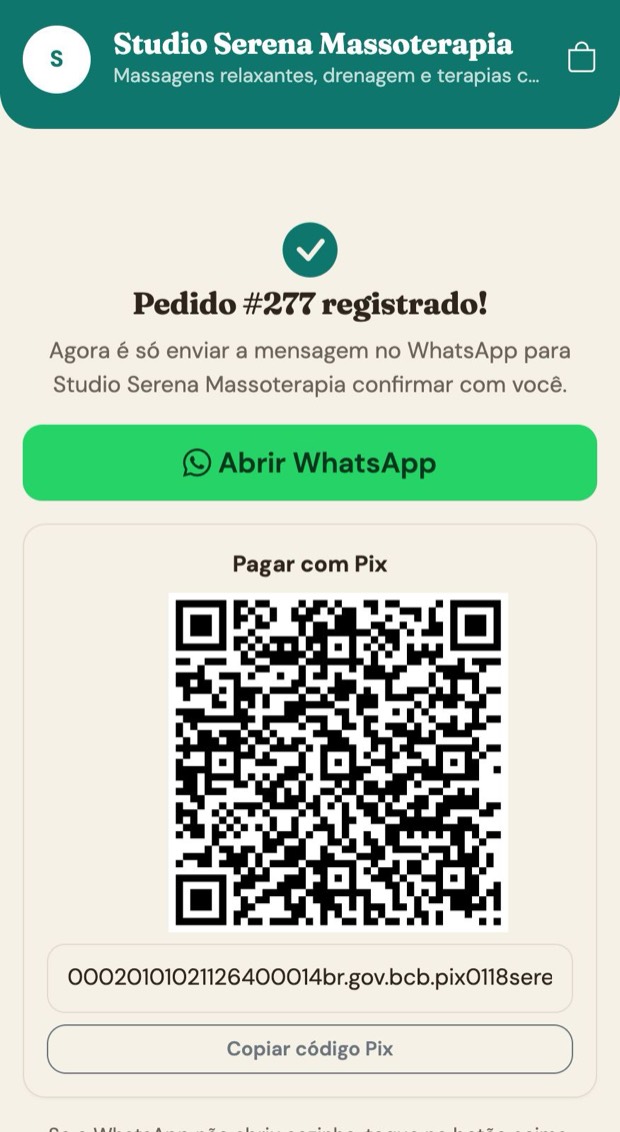
Pedido registrado 5Pedido registrado
O Lolzap registra o pedido, abre o WhatsApp com a mensagem pronta e, se a loja tiver Pix, mostra o QR Code e o código para copiar.
-
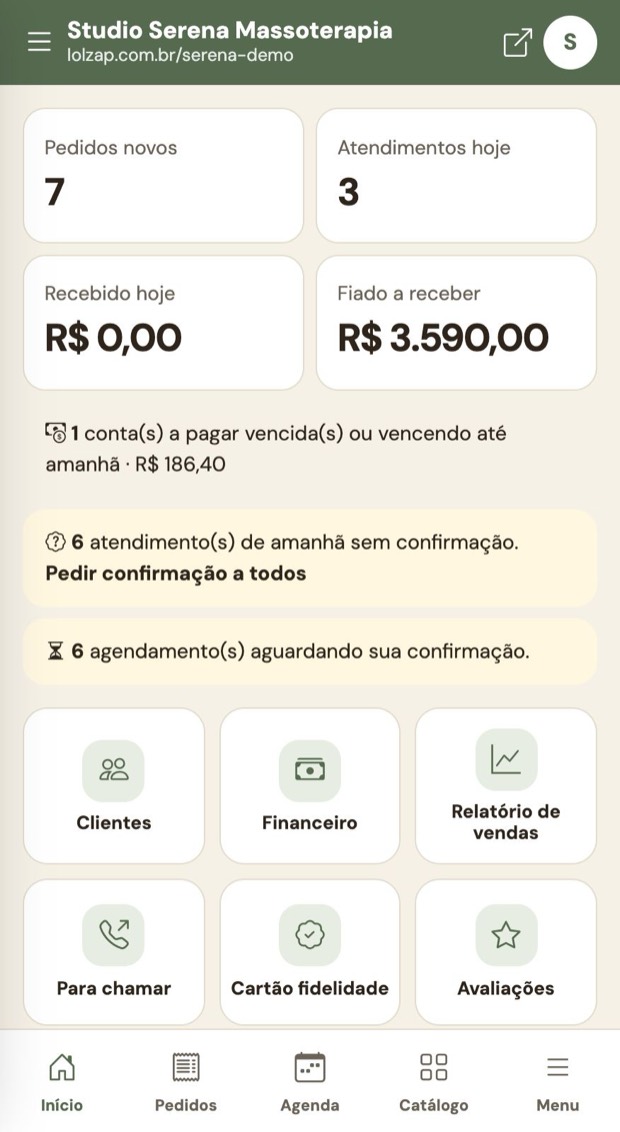
Pedido novo no Início 6A lojista vê o pedido novo
No painel, o Início mostra os pedidos novos e os atendimentos de hoje. O aviso do app e a mensagem no WhatsApp chegam na hora.
-
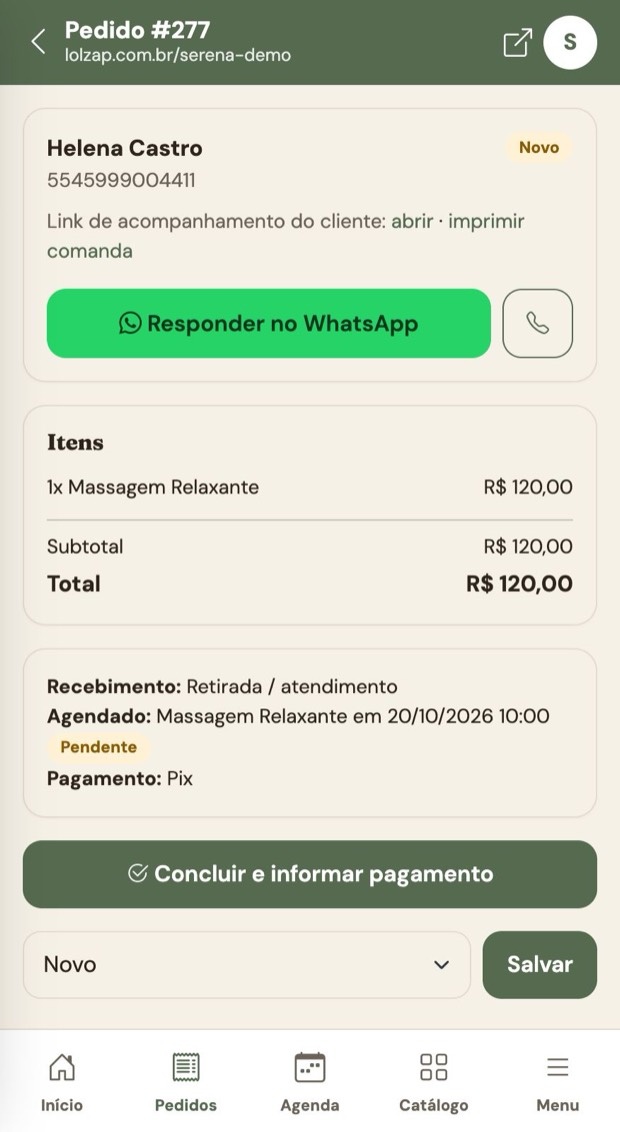
Detalhes do pedido 7Abre o pedido
O pedido traz o cliente, o serviço, o horário, o pagamento e o botão Responder no WhatsApp para combinar detalhes.
-
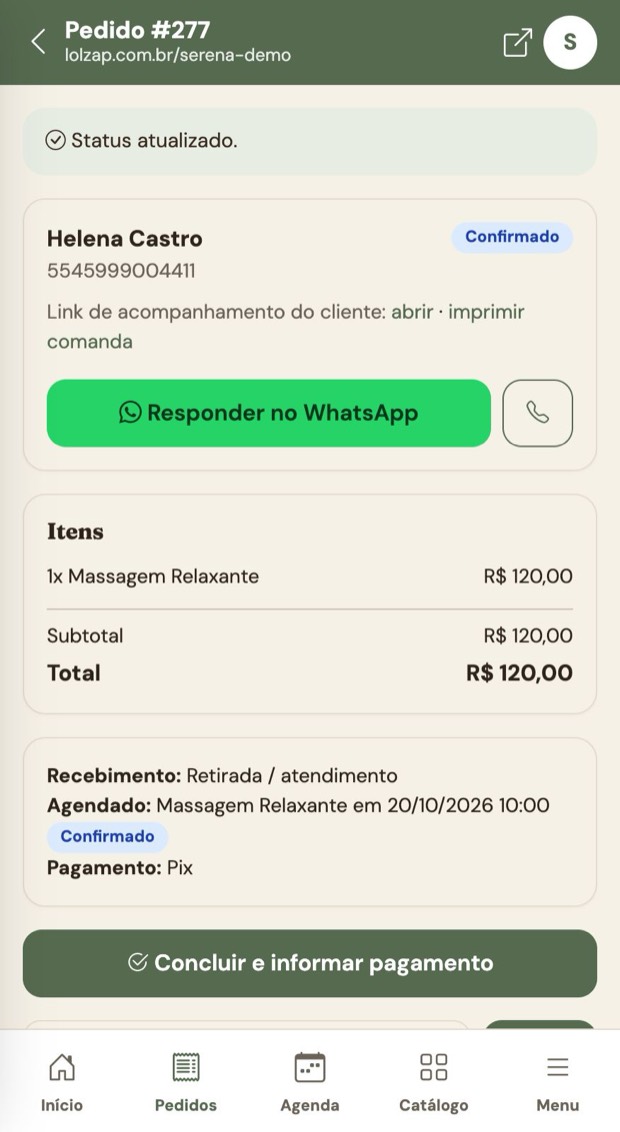
Pedido confirmado 8Confirma o agendamento
Mude a situação para Confirmado e toque em Salvar. O agendamento também fica confirmado e o cliente acompanha pelo link dele.
-
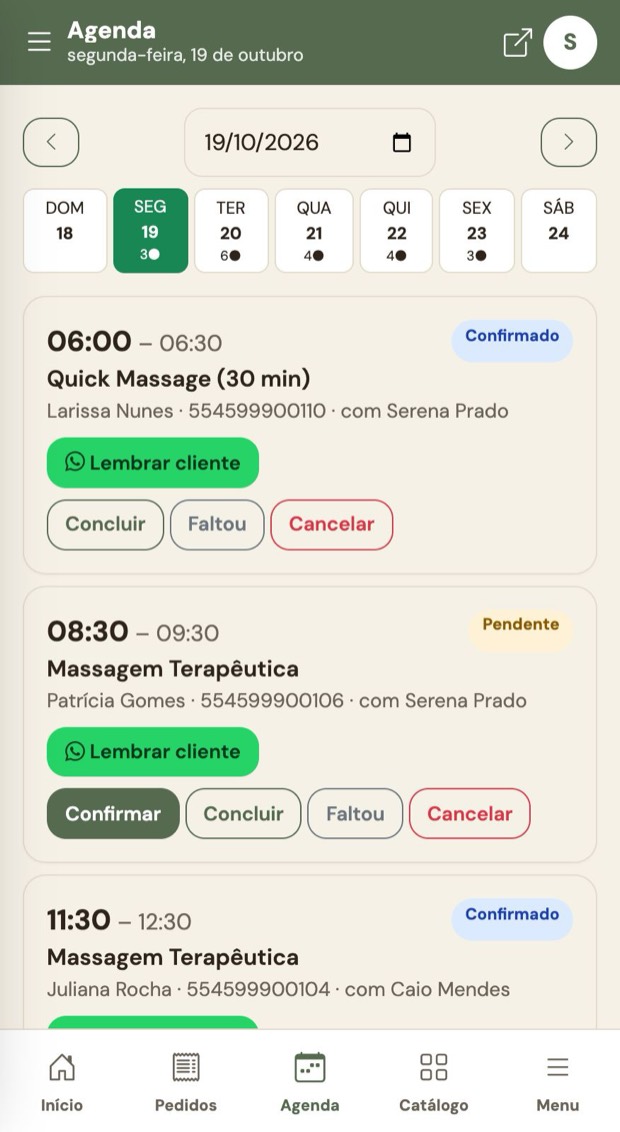
Agenda do dia 9Veja na agenda do dia
Em Agenda, cada atendimento mostra horário, serviço, cliente e profissional, com o botão Lembrar cliente.
O cliente agendou sozinho, sem conversa de ida e volta, e o horário ficou reservado na agenda.
- Sem horários cadastrados em Horários e folgas, o calendário fica sem dias livres.
- O Lolzap não confirma Pix sozinho: confira no banco antes de concluir.
As telas desta história foram feitas em uma simulação com lojas e clientes fictícios.