Camila vende no Chile. A vitrine, o carrinho e o pedido precisam falar espanhol, em pesos chilenos e com telefone chileno.
- Loja criada escolhendo o país no cadastro (ou trocado em Configurações)
-
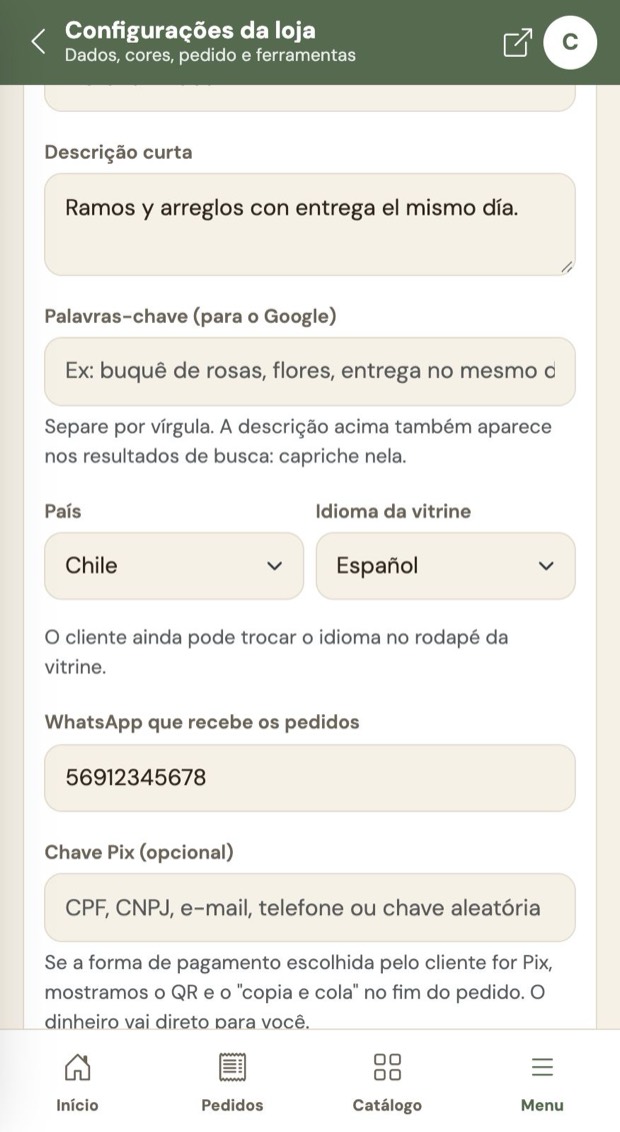
País e idioma da vitrine 1Escolha o país e o idioma
Em Configurações da loja > Dados da loja, País define moeda, fuso e formato do telefone; Idioma da vitrine define a língua. Os dois são independentes.
-
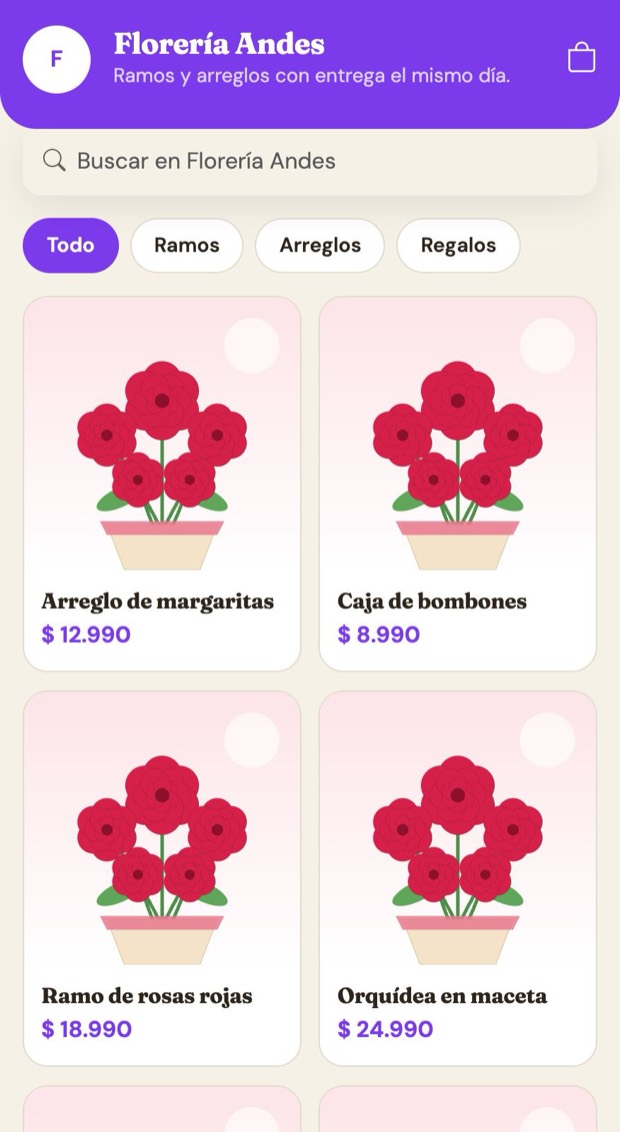
Vitrine em espanhol 2A vitrine fala espanhol
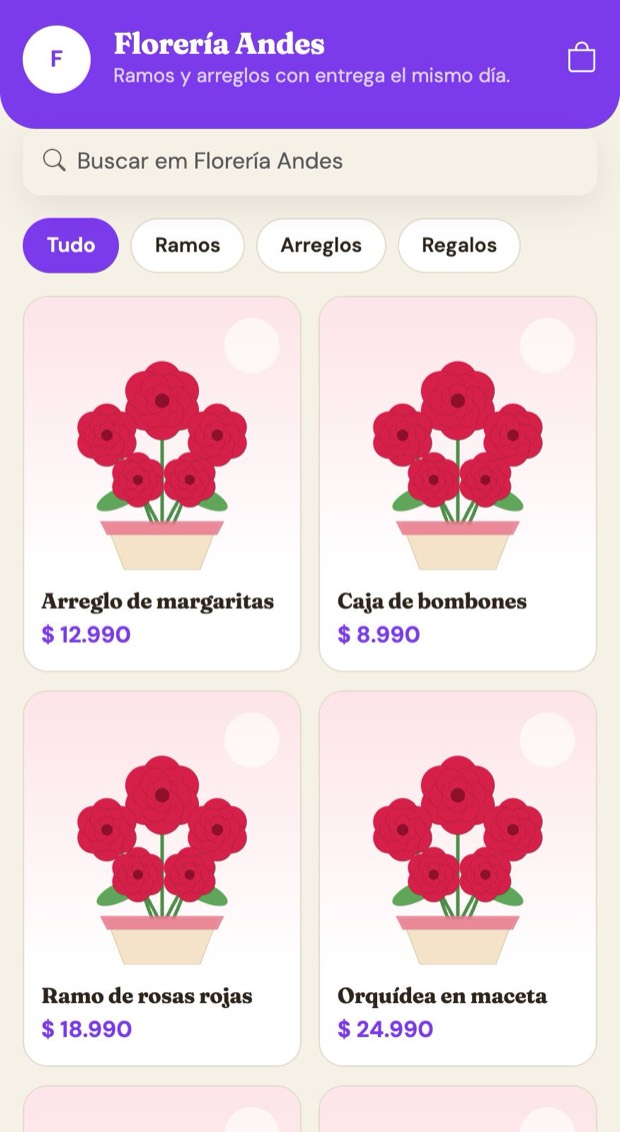
Busca, categorias, avisos e botões aparecem em espanhol e os preços em pesos chilenos. O que você escreve (nomes e descrições) fica como você digitou.
-
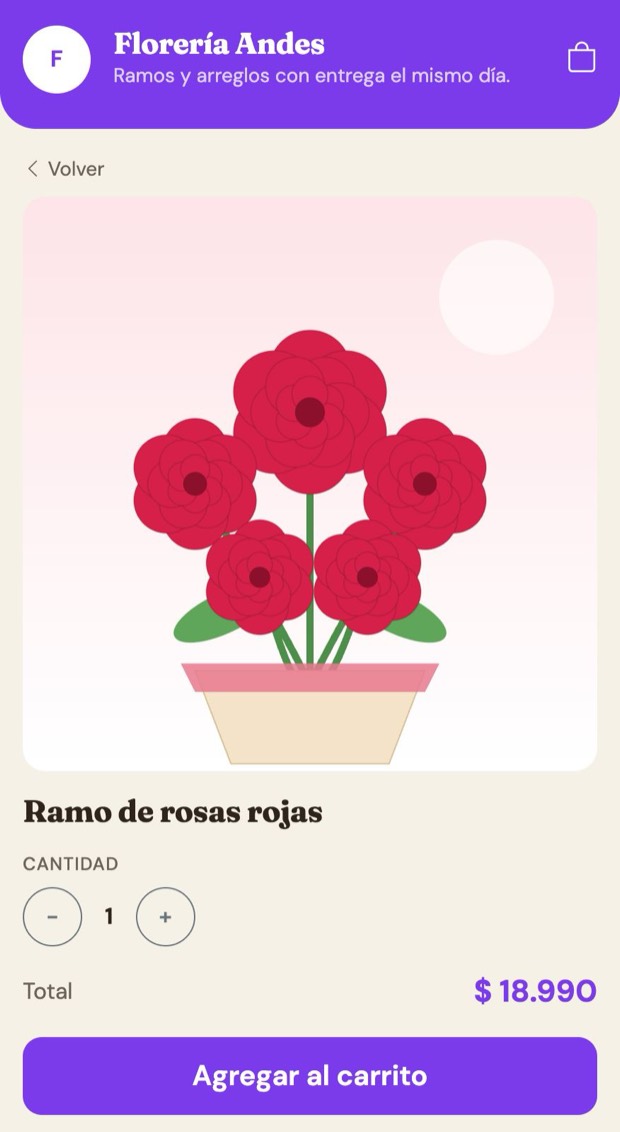
Produto em espanhol 3A página do produto
Quantidade, total e o botão Agregar al carrito já estão traduzidos.
-
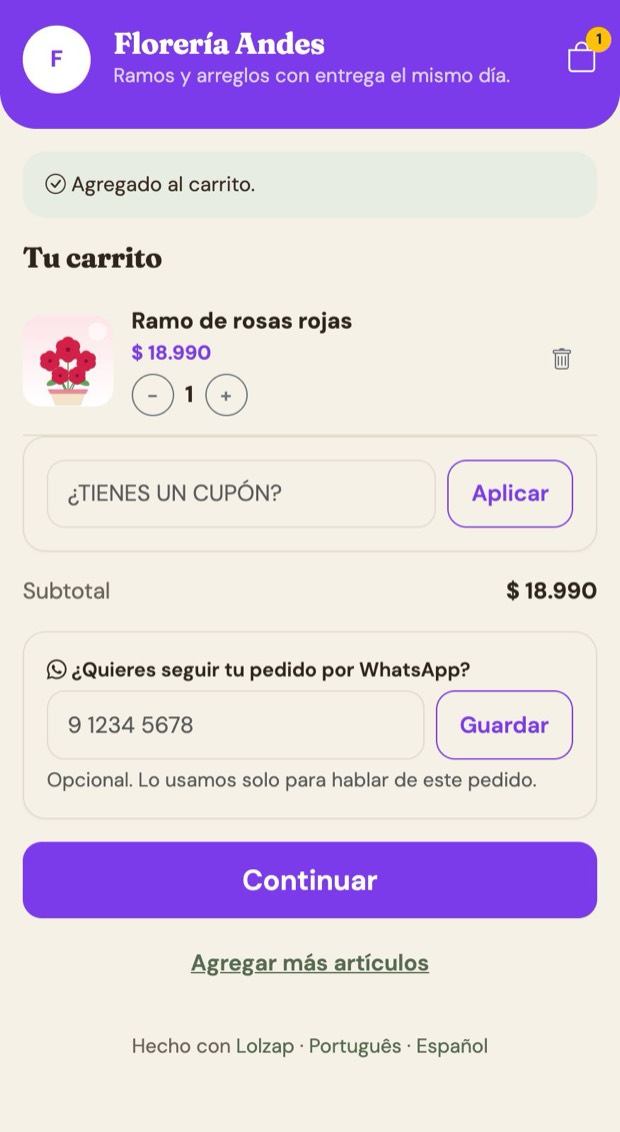
Carrinho em espanhol 4O carrinho
Carrinho, cupom e o convite para acompanhar o pedido pelo WhatsApp também falam a língua do cliente.
-
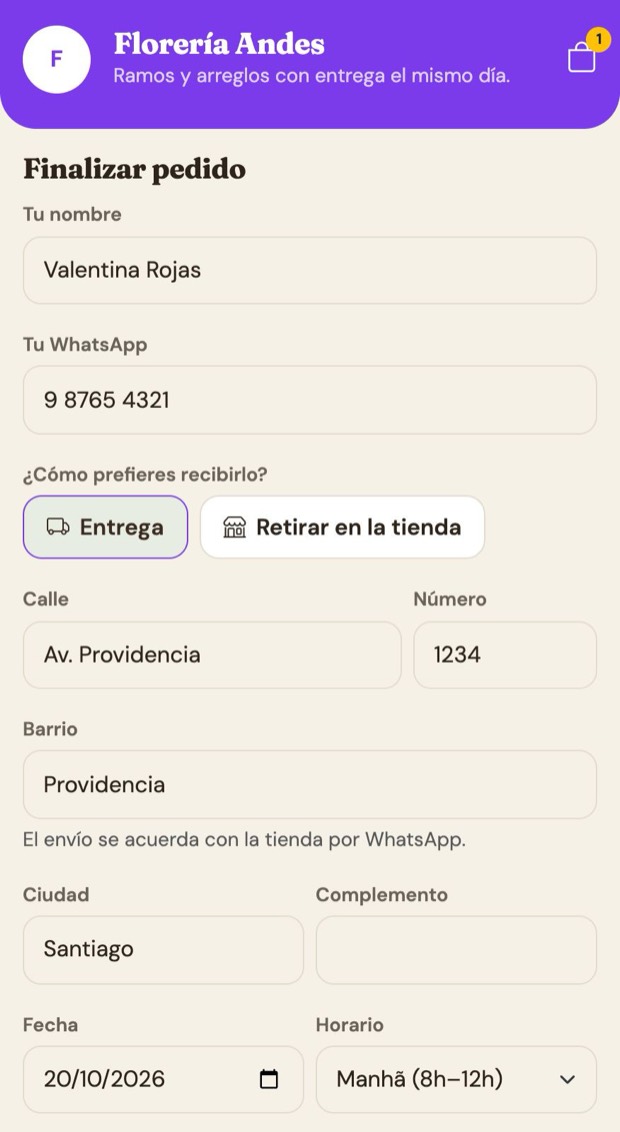
Finalizar pedido 5Finalizar com telefone chileno
O WhatsApp é validado no formato do país (Chile: 9 dígitos, código 56) e a busca de CEP, que só existe no Brasil, não aparece.
-
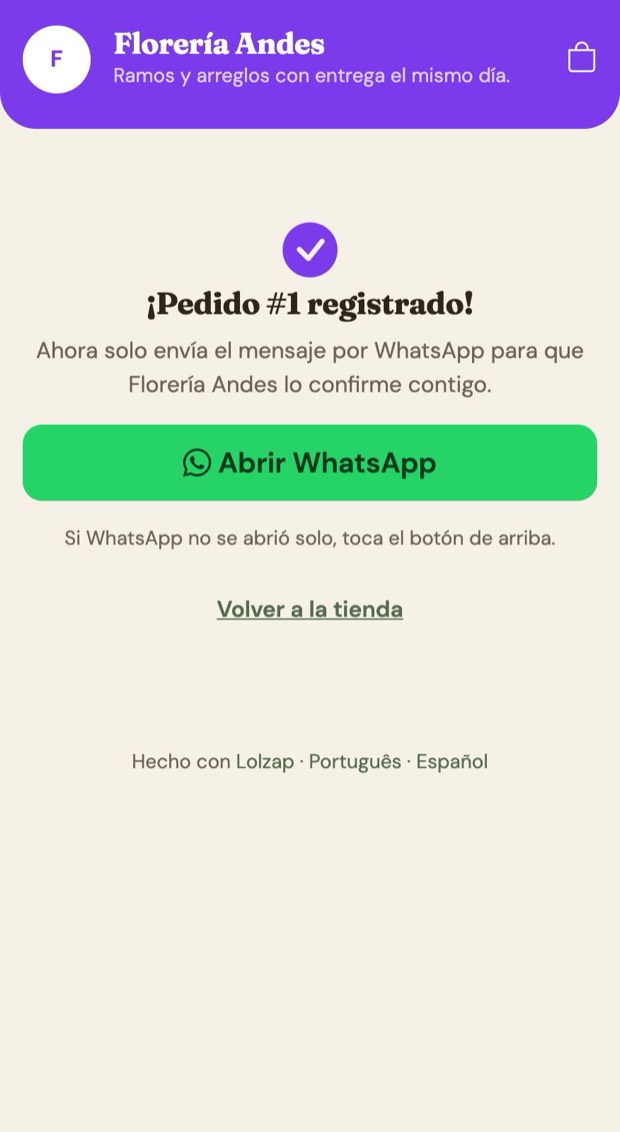
Pedido enviado 6Pedido enviado
O cliente vê a confirmação em espanhol e a mensagem do pedido chega ao lojista também em espanhol.
-
Troca de idioma no rodapé 7O cliente pode trocar de idioma
No rodapé da vitrine, Português e Español trocam o idioma só para quem está navegando, sem mudar nada na sua loja.
-
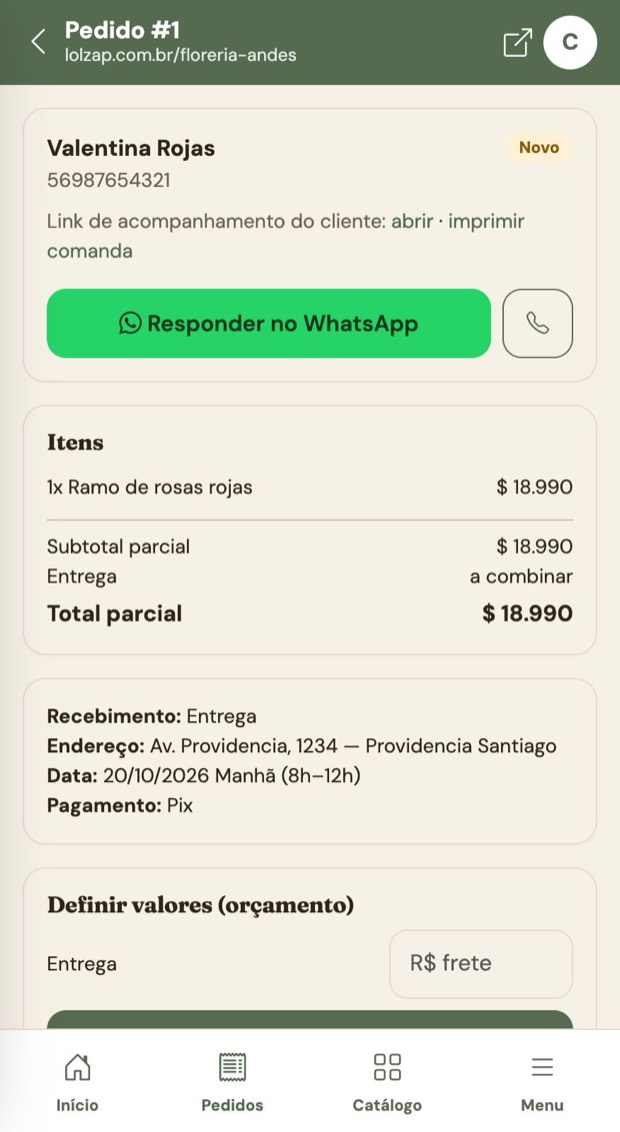
Pedido no painel 8O pedido no painel
O painel do lojista continua em português nesta fase; os valores já saem na moeda da loja.
Vitrine em espanhol, moeda e telefone do país, e o cliente escolhe o idioma que preferir.
- Ao trocar o país, informe de novo o WhatsApp no formato do novo país.
- Os preços cadastrados mantêm os mesmos números: não há conversão de moeda.
As telas desta história foram feitas em uma simulação com lojas e clientes fictícios.