Na oficina, o valor depende do problema. Renato recebe o pedido com a descrição e responde com o orçamento.
- Item sem preço fixo (aparece como “valor sob consulta”)
- Campos de pedido: veículo e descrição do problema (já vêm no tipo oficina)
-
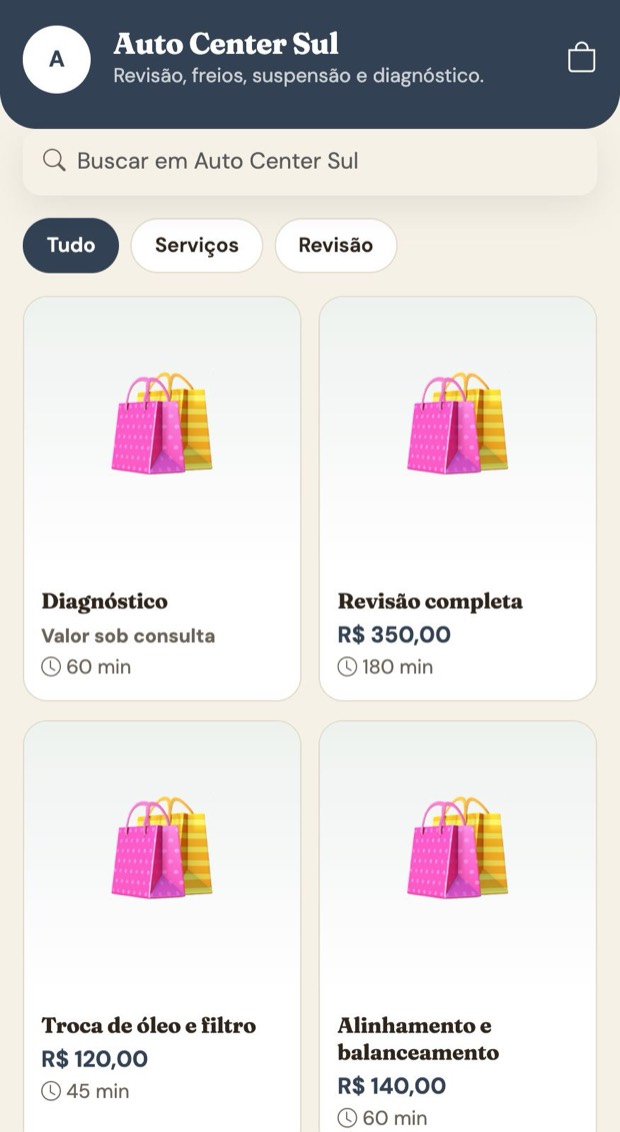
Valor sob consulta 1A vitrine mostra “valor sob consulta”
Itens sem preço aparecem com o aviso Valor sob consulta, ao lado dos serviços de preço fixo.
-
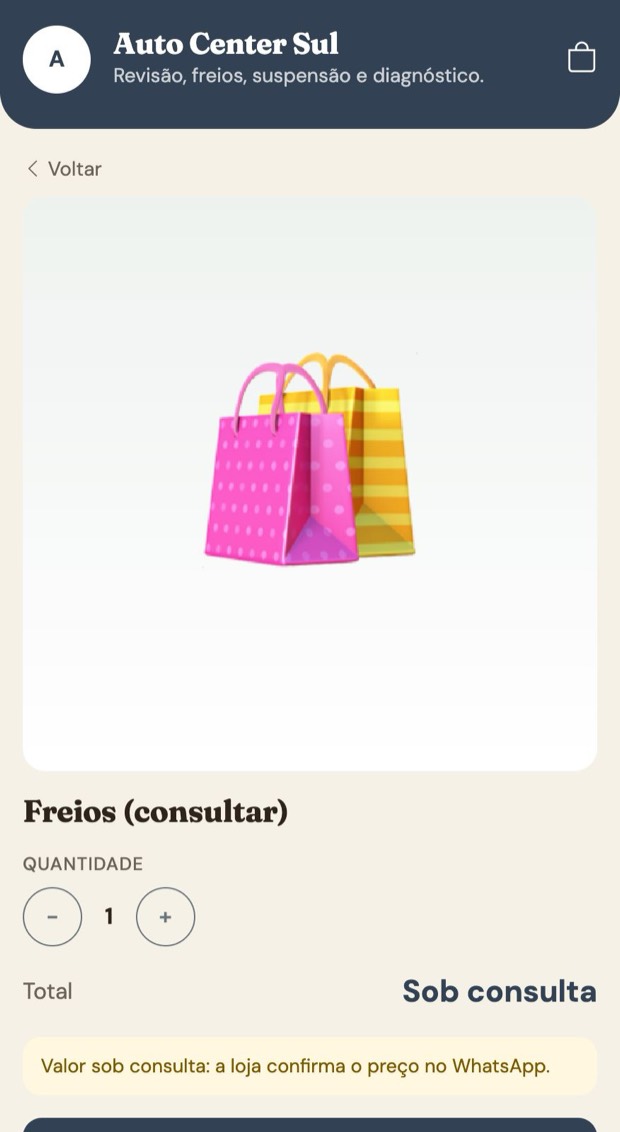
Aviso de preço a combinar 2O cliente adiciona ao carrinho
Na página do item, o aviso explica: “a loja confirma o preço no WhatsApp”. O cliente adiciona e segue.
-
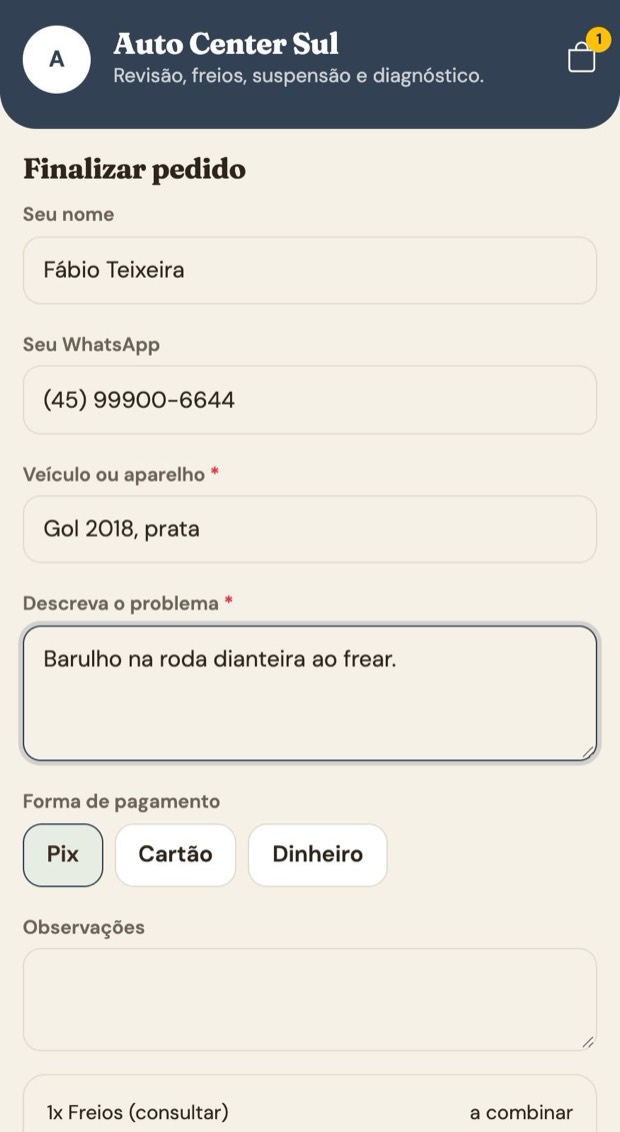
Veículo e problema 3Descreve o problema
Na finalização, o cliente informa o veículo e descreve o problema. Esses campos aparecem no pedido para a oficina avaliar antes de responder.
-
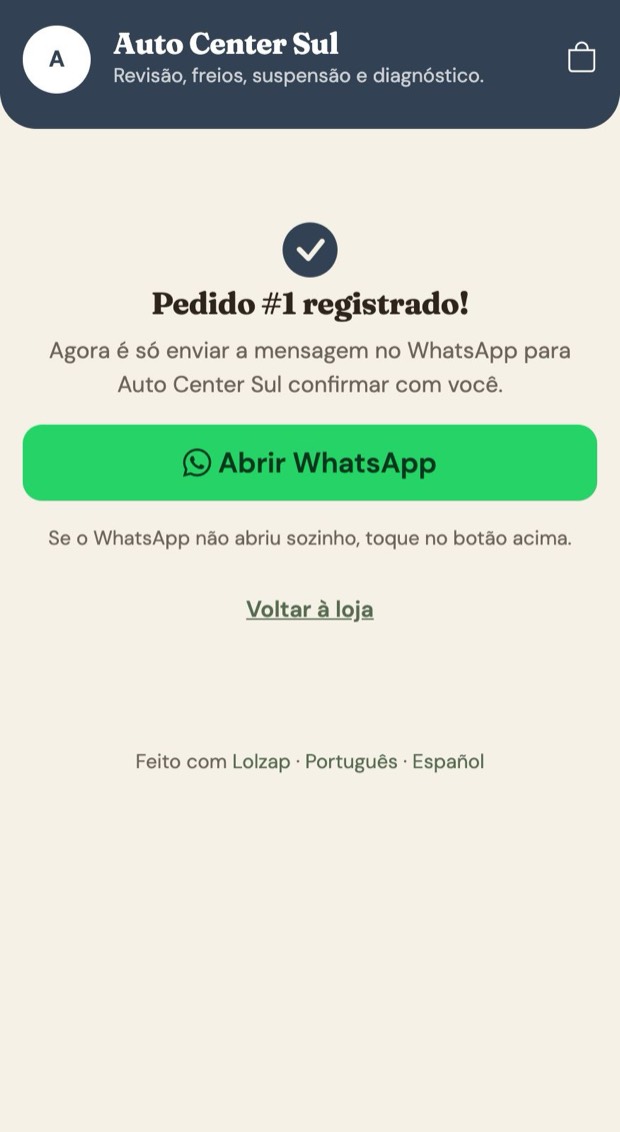
Pedido enviado 4Envia o pedido
O pedido é registrado e a mensagem segue para o WhatsApp da oficina.
-
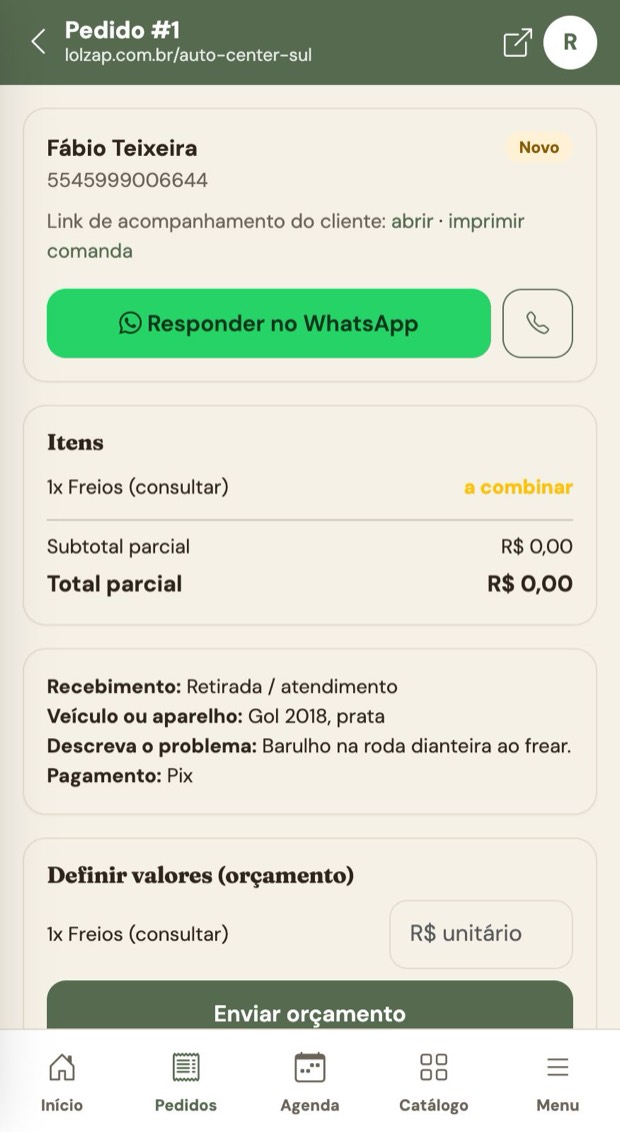
Pedido a combinar 5A oficina abre o pedido
No painel, o pedido mostra “a combinar” no item, as respostas do cliente e o bloco Definir valores (orçamento). O botão de concluir fica bloqueado até informar o valor.
-
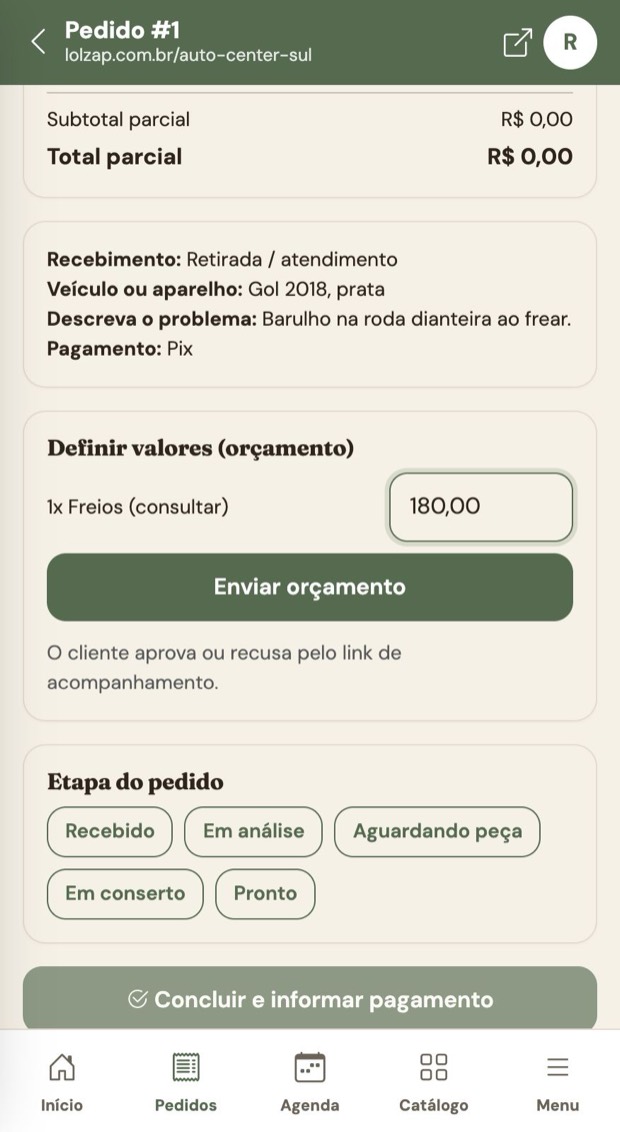
Valor do orçamento 6Informe o valor
Digite o valor unitário de cada item (e o frete, se houver) e toque em Enviar orçamento.
-
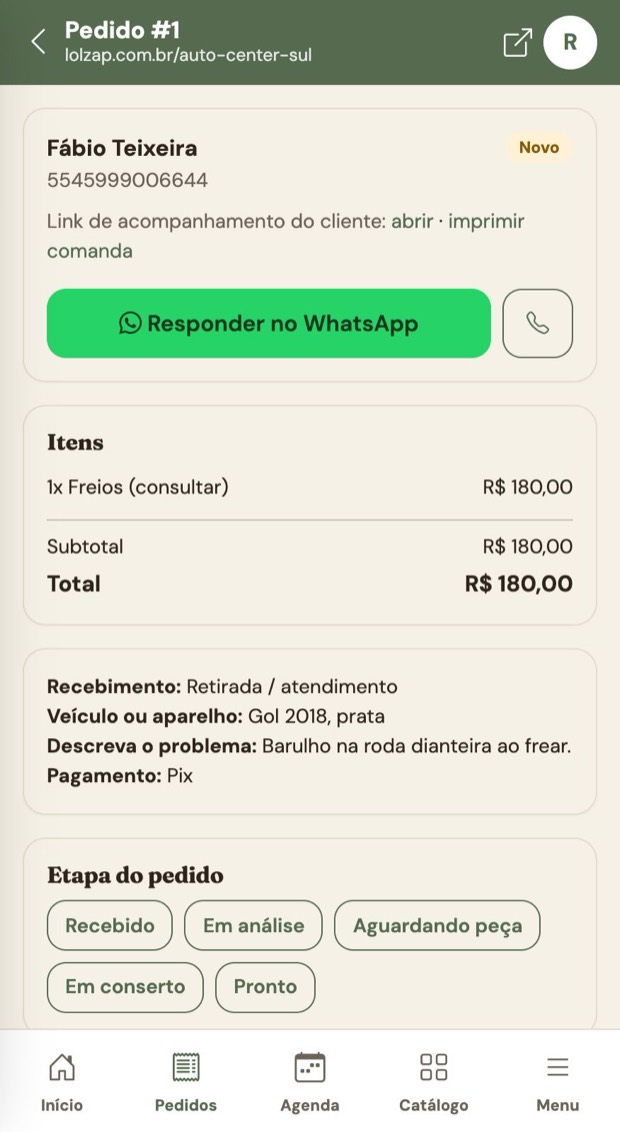
Aguardando o cliente 7Orçamento enviado
O pedido passa a mostrar “Orçamento: aguardando o cliente” e o total já calculado.
-
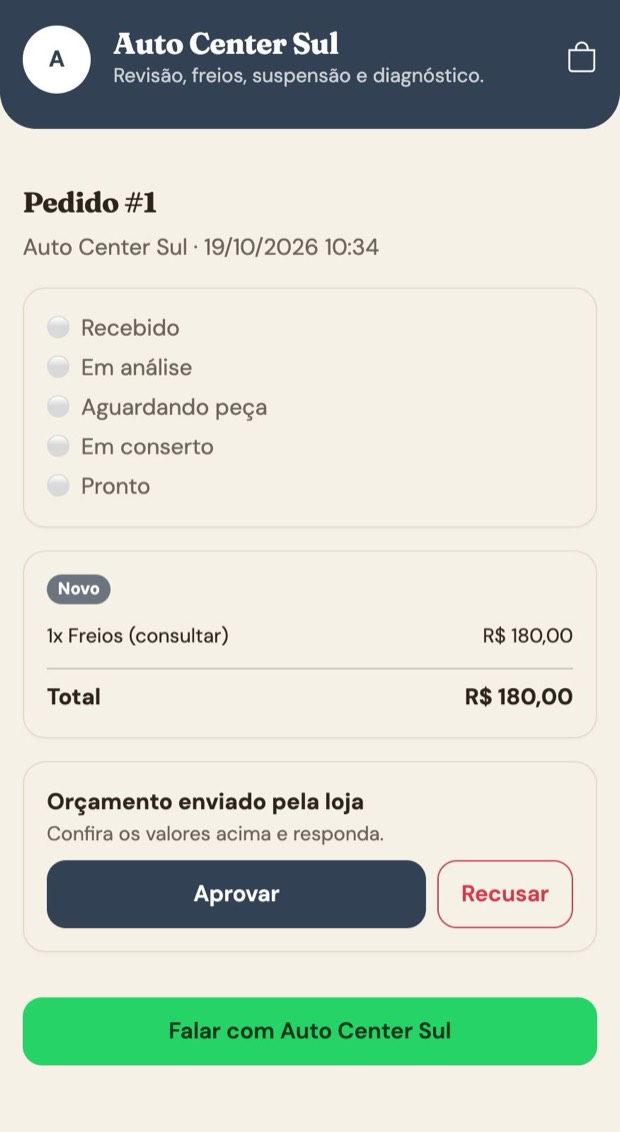
Aprovar ou recusar 8O cliente recebe e decide
Pelo link de acompanhamento, o cliente vê o valor e toca em Aprovar ou Recusar.
-
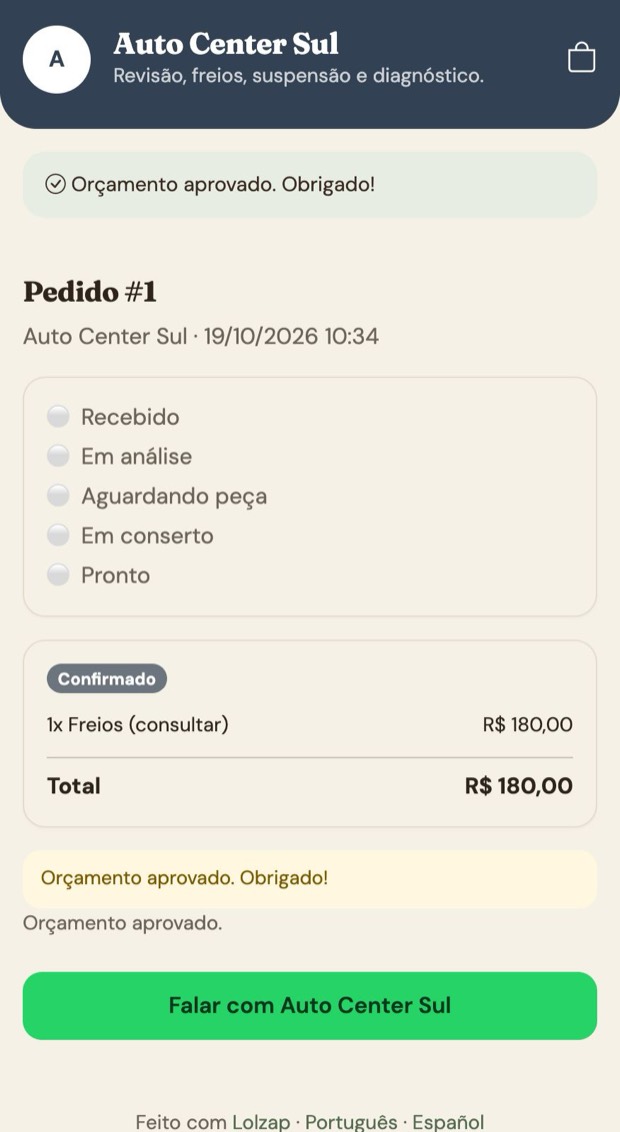
Orçamento aprovado 9Orçamento aprovado
Com a aprovação, o pedido segue o fluxo: etapas do serviço, conclusão e recebimento.
O cliente descreveu o problema, recebeu o valor por escrito e aprovou, sem idas e vindas de mensagem.
- O cliente só vê o valor depois que você envia o orçamento.
- As etapas do serviço (Em análise, Em conserto, Pronto) são configuráveis em Fechamento do pedido.
As telas desta história foram feitas em uma simulação com lojas e clientes fictícios.